

Archive for the
‘AI×アフィリエイト実録’ Category

【概 要】

「提案書を書く時間がなくて、案件に応募できない」——フリーランスなら一度は経験したことがある悩みではないでしょうか。クラウドソーシングや直接営業で案件を獲得する際、応募ごとに提案書(プロポーザル)を書く必要があります。1件あたり30分から1時間。本業の作業時間を削って書いているのに、採用されるのは数件に1件……これでは時間がいくらあっても足りません。

この記事では、知人のフリーランスWebデザイナー・佐藤さん(仮名)が、AIで提案書作成を自動化したことで応募できる案件数が増え、結果的に受注件数がほぼ倍になったという事例を、実際に使ったプロンプトとワークフローとともに紹介します。

もちろん「AIに丸投げすれば誰でも案件が倍になる」という魔法の話ではありません。何を仕組み化し、何を人間が最後にチェックするか——その線引きが結果を分けます。失敗した点も含めて、正直にお伝えします。


目次

  1. フリーランスを苦しめる「提案書地獄」
  2. AI提案書自動化の全体ワークフロー
  3. 実際に使ったプロンプト:案件分析編
  4. 実際に使ったプロンプト:提案書生成編
  5. Notionで「提案テンプレート」を資産化する
  6. Before/After:応募数・受注数はどう変わったか
  7. やってみてわかった注意点・失敗談
  8. まとめ:自動化すべきは「文章」ではなく「思考の型」
  9. FAQ


1. フリーランスを苦しめる「提案書地獄」

案件1件につき30分〜1時間が消える

クラウドワークスやランサーズ、あるいは企業への直接営業。フリーランスとして案件を獲得する手段はいくつもありますが、どの手段にも共通するのが「提案書(応募文)」の作成です。

佐藤さんの場合、Webデザイナーとして月に20〜30件の案件に応募していました。1件あたりの提案書作成に平均40分かかっていたとすると、月に13〜20時間が「提案書を書くだけ」に消えていたことになります。これは本来、デザイン作業や新規顧客対応に使えるはずの時間です。

「コピペ提案文」では通らない時代に

一方で、テンプレートをそのままコピペして送るような提案文は、発注者側にもすぐに見抜かれます。「この人、内容ちゃんと読んでないな」と思われた瞬間に、選考から外れます。

つまりフリーランスは、

  • 件数をこなしたい(応募数を増やして母数を確保したい)
  • でも1件ごとに個別対応したい(テンプレ感を出したくない)

という、一見矛盾する2つの要求を同時に満たす必要があります。この矛盾を解消する手段として、AIによる提案書自動化が機能します。


2. AI提案書自動化の全体ワークフロー

佐藤さんが実際に組んだワークフローは、次の4ステップです。

① 案件情報をコピー


② AIに「案件分析」をさせる(Claude)


③ AIに「提案書ドラフト」を作らせる(Claude/ChatGPT)


④ 人間が最終チェック・固有名詞の確認・送信

ポイントは、「分析」と「文章生成」を別のステップに分けていることです。1回のプロンプトでいきなり提案文を作らせると、案件の本質を外した「それっぽい文章」になりがちです。先に案件を分析させてから、その分析結果をもとに文章を作らせることで、提案の精度が大きく変わりました。

それぞれのステップで実際に使ったプロンプトを、次の章から紹介します。


3. 実際に使ったプロンプト:案件分析編

ステップ②:案件情報をAIに分析させる

まず、案件の募集文をそのままClaudeに貼り付け、次のプロンプトで分析させます。

あなたは受注実績の多いフリーランスWebデザイナーのアドバイザーです。 以下の案件募集文を分析し、次の4点を整理してください。

【案件募集文】 (ここに募集文を貼り付け)

・発注者が本当に解決したい課題は何か(募集文に明示されていない部分も推測)

・この案件で評価されやすいポイント(スキル・経験・実績のうちどれを重視しているか)

・競合する応募者が書きそうな「ありがちな提案」の例

・その「ありがちな提案」との差別化ポイント

このプロンプトを使うと、募集文の表面だけでなく「発注者が本当に困っていること」が見えてきます。たとえば「ECサイトのデザイン改善」という募集でも、分析させると「実は売上が落ちていて、デザインよりCVR改善を求めている」といった裏側の課題が浮かび上がることがあります。

ここで得られた分析結果は、次の提案書生成ステップにそのまま渡します。


4. 実際に使ったプロンプト:提案書生成編

ステップ③:分析結果をもとに提案書を作る

ステップ②で得た分析結果と、自分のプロフィール情報をClaudeに渡し、次のプロンプトで提案書のドラフトを作成します。

あなたは案件獲得率の高いフリーランスのプロポーザル作成を支援するライターです。 以下の情報をもとに、クラウドソーシング向けの提案文を作成してください。
【案件分析結果】 (ステップ②で得た4点をそのまま貼り付け)

【自分のプロフィール・実績】 (経歴、得意分野、過去の制作実績、対応可能な範囲などを箇条書きで)

【希望条件】 (希望単価、対応可能な開始時期など)

条件:
・最初の2文で「この案件の課題を理解している」ことを示すこと
・テンプレートっぽい挨拶文(「初めまして、〇〇と申します」等)は避けること
・実績は案件の課題と関連づけて1〜2件のみ紹介すること
・文字数は400字程度に収めること
・最後に、次のアクション(ヒアリング・簡単な提案の提示など)を一言添えること

このプロンプトのポイントは、「実績を全部載せない」という条件を明示していることです。フリーランスの提案文でよくある失敗は、「自分はこんなにできます」と実績を並べすぎて、案件の課題への言及が薄くなることです。AIに「関連する実績を1〜2件だけ」と指示することで、案件ごとに焦点が絞られた提案文になります。

最後は必ず人間がチェックする

AIが生成したドラフトは、そのまま送信せず、佐藤さんは必ず次の3点を確認していました。

  • 固有名詞・社名・担当者名が正しいか(AIが生成した文章に誤字や思い込みがないか)
  • 金額・スケジュールなど数字に関する記述が、自分の実情と一致しているか
  • 「AIっぽい言い回し」が残っていないか(「ぜひお力になれればと思います」のような汎用表現は手直し)

この最終チェックに使う時間は1件あたり5分程度。40分かかっていた作業が、分析・生成・チェックを合わせて10分程度まで短縮できたといいます。


5. Notionで「提案テンプレート」を資産化する

一度作ったプロンプトと実績文をストックする

提案書自動化を継続的に運用するうえで効果的だったのが、Notionにプロンプトと実績テキストをストックしておくという工夫です。

佐藤さんはNotionに次のようなデータベースを作成しました。

項目 内容例
案件カテゴリ LP制作 / ECサイト改善 / バナー制作 など
使用する実績文 カテゴリ別に2〜3パターンの実績紹介文
過去の提案文 採用された提案文と不採用だった提案文を両方保存
採用結果 採用 / 不採用 / 返信なし

特に効果が大きかったのは、「採用された提案文」と「不採用だった提案文」を両方残しておくことです。これをまとめて定期的にAIに読み込ませ、「採用される提案文の傾向」を分析させることで、プロンプト自体の精度をさらに改善していくサイクルができます。

あなたは提案文の傾向分析の専門家です。 以下に「採用された提案文」と「不採用だった提案文」をそれぞれ複数貼り付けます。 両者を比較し、採用された提案文に共通する特徴を5つ挙げてください。 その特徴を、今後の提案文作成プロンプトにどう反映すべきか提案してください。

【採用された提案文】 (複数貼り付け)

【不採用だった提案文】 (複数貼り付け)

こうした分析と改善を月1回程度のペースで回すことで、提案文の「型」そのものが、佐藤さん自身の経験値として蓄積されていきます。


6. Before/After:応募数・受注数はどう変わったか

実際の数字の変化を、正直に共有します。

項目 自動化前 自動化後
提案書1件あたりの作業時間 約40分 約10分
月間応募件数 約20件 約45件
月間受注件数 約3件 約6件
受注率(応募件数に対する割合) 約15% 約13%

注目してほしいのは、受注率(パーセンテージ)自体はほぼ変わっていないという点です。提案書の「質」が劇的に上がったわけではなく、「質を落とさずに件数を増やせた」ことが受注件数の増加につながった、というのが実態に近い理解です。

「AIで提案書の質が上がって受注率が爆増した」という話ではなく、「同じ質の提案を、より多くの案件に出せるようになった」という、地味だけれど再現性のある変化です。この「地味さ」こそが、自動化の本質だと感じています。


7. やってみてわかった注意点・失敗談

失敗談①:AIの「実績の盛り」をそのまま送ってしまった

初期の頃、AIが生成した提案文の中で、過去の実績を実際より大きく表現してしまっていたことに気づかず、そのまま送信してしまったことがありました。発注者から実績の詳細を聞かれた際に説明と食い違いが生じ、気まずい思いをしたとのことです。

AIは「説得力のある文章」を作ることが得意な一方で、事実の正確さまでは保証してくれません。数字や実績に関する記述は、必ず自分の目で確認することが欠かせません。

失敗談②:分析ステップを省略すると質が落ちる

時間がないときに、ステップ②(案件分析)を省略して、募集文から直接提案文を生成させたことがありました。結果、提案文の内容が一般的になり、その週の受注率は明らかに下がりました。

「分析」と「生成」を分けるという手順は、面倒に見えても結果に直結するということを、数字の変化で実感した出来事でした。

注意点:AIツールのコストは「投資」として見る

このワークフローを回すには、Claudeの有料プランが実質的に必要になります。月額の費用は発生しますが、1件あたりの作業時間が40分から10分に短縮された分、その時間を新規営業や本業のスキルアップに回せることを考えれば、回収できる範囲のコストといえそうです。


8. まとめ:自動化すべきは「文章」ではなく「思考の型」

今回の事例から見えてくるのは、AIで自動化すべきものは「文章そのもの」ではなく「案件を分析する思考の型」だということです。

提案文という「結果」をAIにそのまま作らせるのではなく、

  1. 案件の本質を分析する
  2. その分析結果をもとに文章を組み立てる
  3. 採用・不採用の結果を蓄積し、型自体を改善する

というサイクルを仕組み化することこそが、AI活用の本質です。これはフリーランスの提案書に限らず、ブログ記事の構成やSNS投稿の文案づくりにも応用できる考え方ではないでしょうか。

もし「提案書を書く時間がなくて応募数を増やせない」という状況にあるなら、まずは今回紹介した「案件分析プロンプト」だけでも試してみてください。1件分析してみるだけでも、案件の見え方が変わるはずです。

なお、今回のワークフローを実践するには、Claude Pro・ChatGPT Plus・Notionの有料プラン(Notion Plus)が役立ちます。それぞれ無料プランでも一部は試せますが、複数の案件を継続的に処理するなら、有料プランへの切り替えを検討する価値があります。

Claudeを学ぶ


FAQ

Q1. AIに提案書を作らせると、案件が必ず増えますか?

A. 必ず増えるとは言えません。今回の事例では「受注率」は変わらず、「応募できる件数」が増えたことで受注件数が増えました。


Q2. AIが生成した提案文をそのまま送ってもいいですか?

A. おすすめしません。固有名詞・実績・金額などの事実情報は、必ず自分で確認してから送信してください。


Q3. Claude・ChatGPTのどちらを使うべきですか?

A. 今回の事例では「案件分析」にClaude、「文章生成」にChatGPTを使い分けていますが、どちらか一方だけでも同様のワークフローは構築可能です。


Q4. このワークフローはWebデザイナー以外でも使えますか?

A. 案件募集文をもとに提案文を作成する形式の仕事であれば、ライター・エンジニア・コンサルタントなど職種を問わず応用できます。


Q5. プロンプトはそのままコピペして使っていいですか?

A. はい。ただし【】内の項目は、ご自身の案件情報・プロフィールに置き換えてご利用ください。


【編集部より一言】

本記事の事例は、知人のフリーランスへの取材に基づくものです。受注件数・作業時間などの数値は本人の実感に基づく概算であり、職種・案件の単価帯・応募先のプラットフォームによって結果は異なります。成果には個人差があることをあらかじめご了承ください。

【概 要】

「記事は書いている。アクセスも多少ある。なのに収益が増えない」―そんな状態が3ヶ月以上続いているなら、この記事はあなたのために書きました。闇雲に記事を追加したり、SNSで拡散を試みたり、キーワードを変えてみたり。いろいろ試したけれど、手応えがない。そういう方に共通するのは、「伸びない本当の原因」を特定せずに対策を打ってしまっているケースが非常に多いということです。

この記事では、元編集者・現役アフィリエイターの視点から、今すぐAIツールを使って実行できる5つの改善術をお伝えします。ChatGPTやClaudeを使った具体的なプロンプトも添えていますので、読み終わったその日から動けます。

あなたの伸びない理由は、この5つのどれかです。一緒に確認していきましょう。


目次

  1. 収益が伸びない「本当の原因」を切り分ける
  2. AI改善術①:検索意図のズレをAIで発見する
  3. AI改善術②:CV文言・CTAボタンをAIで磨く
  4. AI改善術③:内部リンク設計をAIに提案させる
  5. AI改善術④:タイトル・メタのA/Bテスト文案をAIで量産する
  6. AI改善術⑤:読了率を上げる「冒頭100字」をAIで書き直す
  7. 5つを実践したあとに見えてくるもの
  8. それでも伸びない人へ
  9. FAQ
  10. 【編集部より一言】


1. 収益が伸びない「本当の原因」を切り分ける

アクセス問題 vs 収益化問題

ブログ収益が伸びない原因は、大きく2つに分類されます。

問題の種類 症状 主な対策
アクセス問題 PVが少ない、検索順位が低い SEO改善、記事追加、被リンク獲得
収益化問題 PVはあるのに成約しない CV導線改善、検索意図修正、CTA見直し

この2つを混同すると、対策が完全に的外れになります。

たとえば、「月3,000PVあるのに収益がゼロ」という方に「もっと記事を書きましょう」とアドバイスするのは、水漏れしているバケツに水を注ぐようなものです。問題はバケツの穴にあるのに、注水量を増やしても解決しません。

「PVはあるのに稼げない人」は収益化問題

PVが月1,000を超えているのに収益が発生していない場合、ほぼ確実に収益化問題です。

原因として多いのは以下の3つです。

  • 検索意図とコンテンツがズレている(訪問者が求めているものを提供できていない)
  • CTAが機能していない(ボタンが目立たない、文言が弱い、場所が悪い)
  • 内部リンクが機能していない(読者が収益記事まで到達していない)

これらはすべて、AIを使えば比較的短時間で改善の糸口を見つけることができます。ここからその5つの方法を順番に解説していきます。


2. AI改善術①:検索意図のズレをAIで発見する

なぜ検索意図のズレが収益を下げるのか

Googleは「検索意図に最も合致したコンテンツ」を上位表示します。仮に記事が表示されてクリックされたとしても、訪問者が求めているものと記事の内容がズレていれば、すぐに離脱します。

検索意図のズレは、収益化を阻む最大の構造的問題といっても過言ではありません。

たとえば「クレジットカード おすすめ」で検索している人は、すでに申し込む気持ちがあります。ところが記事の内容が「クレジットカードの仕組み解説」だったら、読者はすぐに戻るボタンを押します。これが検索意図のズレです。

AIを使った検索意図チェックのプロンプト例

以下のプロンプトはClaude・ChatGPTどちらでも使えますので、コピペして使ってみてください。

あなたはSEOとコンテンツマーケティングの専門家です。 以下の情報をもとに、この記事が検索意図とズレていないか分析してください。

【ターゲットキーワード】 (例:クレジットカード おすすめ 初心者)

【記事の構成(見出し一覧)】 (H2・H3の見出しをすべて貼り付けてください)

【記事の冒頭200字】 (記事の冒頭部分を貼り付けてください)

このキーワードで検索するユーザーの検索意図を推定し、 記事の構成・冒頭がその意図に応えているか評価してください。 ズレがあれば、具体的にどこをどう修正すべきか提案してください。 “`

このプロンプトを使うと、「このキーワードで検索する人は比較・申し込みを求めているのに、記事は仕組みの説明に終始している」といった具体的な指摘を得られる可能性があります。

改善の方向性が明確になれば、記事を丸ごと書き直すことなく、構成の順番や冒頭の切り口を変えるだけで改善が見込める場合もあります。


3. AI改善術②:CV文言・CTAボタンをAIで磨く

クリックされないCTAの共通パターン

「アフィリエイトリンクを貼っているのに誰もクリックしない」という悩みの多くは、CTAの文言と設置場所に原因があります。

クリックされないCTAに共通するのは次のパターンです。

  • 「詳しくはこちら」だけで完結している(メリットが伝わらない)
  • 記事の最後にだけある(読み終わった人しか見ない)
  • ボタンの色が背景に溶け込んでいる(視覚的に目立たない)
  • 「なぜ今クリックすべきか」が書かれていない(行動を促す理由がない)

特に文言の問題は、AIを使えばすぐに改善案を出せます。

AIによるCTA改善プロンプト例

あなたはコンバージョン最適化(CRO)の専門家です。 以下のCTA文言を改善してください。

【現在のCTA文言】 (例:「詳しくはこちら」)

【紹介しているサービス・商品】 (例:○○クレジットカード。年会費無料、ポイント還元率1.5%)

【ターゲット読者】 (例:初めてクレジットカードを作ろうとしている20代会社員)

以下の条件を満たすCTA文言を5パターン作成してください。
・30字以内で完結すること
・読者がクリックすることで得られるベネフィットを含めること
・緊張感や限定感があるものも1パターン含めること

ビフォーアフターのイメージ

たとえば、同じクレジットカードのアフィリエイトリンクでも次のような変化が考えられます。

Before:「詳しくはこちら →」

After:「年会費無料のまま、毎月のポイントを貯め始める →」

文言が変わるだけで、読者が「自分ごと」として感じやすくなります。クリック率(CTR)はCTA文言の改善によって変化することが多く、収益への影響が比較的直接的に現れやすい施策です。


4. AI改善術③:内部リンク設計をAIに提案させる

内部リンクが収益に直結する理由

内部リンクは「読者の動線設計」です。

訪問者を集客記事から収益記事へ自然に誘導できているかどうか、これが収益化の鍵を握っています。内部リンクが機能していないサイトは、せっかく集めたアクセスを収益につなげられずに取りこぼし続けています。

AIへの内部リンク提案プロンプト例

あなたはSEO内部リンク設計の専門家です。 以下のサイトの記事URLリストと、各記事の概要を渡します。 収益化(アフィリエイト成約)を最大化するための内部リンク設計を提案してください。

【収益記事(最も成約につなげたい記事)】 URL:(記事URLを入力) 概要:(記事の内容を2〜3行で説明)

【集客記事リスト(流入を集めている記事)】

  • URL:(記事URLを入力) 概要:(2〜3行)
  • URL:(記事URLを入力) 概要:(2〜3行)
  • URL:(記事URLを入力) 概要:(2〜3行)
  • (以降、繰り返し)

各集客記事のどの箇所に、収益記事へのリンクを設置すべきか、 自然な文脈とともに具体的な文言を提案してください。 “`

このプロンプトを使うと、「この集客記事の○段落目で、△という文脈で収益記事へのリンクを設置するのが自然」という形で提案を受け取れます。

AIはサイト全体を俯瞰してリンク構造を整理するのが得意です。10〜20記事程度のURLリストを渡すだけで、思いがけない内部リンクの機会を発見できることがあります。


5. AI改善術④:タイトル・メタのA/Bテスト文案をAIで量産する

タイトルが変わるだけでCTRが変わる

検索結果に表示されても、タイトルが弱ければクリックされません。

Googleの検索結果において、タイトル(title)とメタディスクリプションは読者が最初に判断する「広告文」です。同じ順位でも、タイトルを変えるだけでクリック率(CTR)が変化することは、SEOの現場では広く知られています

Google Search Consoleで「表示回数は多いのにクリック数が少ない記事」は、まさにタイトル・メタが弱い証拠です。

10パターン生成プロンプト例

あなたはSEOライティングとクリック率最適化の専門家です。 以下の情報をもとに、検索結果でクリックされやすい記事タイトルを10パターン作成してください。

【メインキーワード】 (例:ブログ 収益化 できない)

【記事の内容(概要)】 (例:収益が伸びない原因を分析し、AI活用の改善術を5つ紹介する記事)

【ターゲット読者】 (例:ブログを半年以上書いているが収益がゼロの会社員)

条件: ・32字以内に収めること ・数字を含めること(例:5つ、3ヶ月、など) ・読者の悩みや不安に寄り添う表現を含めること ・「断言型」「疑問型」「共感型」をそれぞれ含めること ・メタディスクリプション(120字)も各タイトルに対応する形で作成すること

10パターン出てきたら、Google Search ConsoleやWordPressのSEOプラグインを使って実際にタイトルを変更し、2〜4週間かけてCTRの変化を観察します。

繰り返しテストする手間こそかかりますが、タイトル改善は広告費ゼロでCTRを改善できる施策のひとつです。


6. AI改善術⑤:読了率を上げる「冒頭100字」をAIで書き直す

直帰率が高い記事の冒頭に共通するパターン

Google Analyticsで直帰率が80%を超えている記事は、冒頭でユーザーを引き止めることに失敗しています。

直帰率の高い記事の冒頭に共通するパターンを整理すると、次のようになります。

  • 「○○とは何でしょうか」から始まっている(読者はすでに知っている前提で来ている)
  • 著者の自己紹介が長い(読者が求めているのは情報であって、著者ではない)
  • 本題に入るまでが長い(最初の100字で「この記事を読む価値がある」と伝えられていない)
  • 読者の悩みを言語化していない(共感がないと、読者は「自分向けじゃない」と感じる)

冒頭100字は、記事全体の「顔」です。ここで離脱されると、どんなに良い内容も届きません。

冒頭文改善プロンプト例

あなたはWebコンテンツの編集者で、読了率改善の専門家です。 以下の記事の冒頭文を改善してください。

【現在の冒頭文(100〜200字程度)】 (現在の記事冒頭を貼り付けてください)

【この記事のメインキーワード】 (例:ブログ 収益化 できない)

【ターゲット読者の悩み】 (例:半年間ブログを書いてきたが収益がゼロで、何が悪いのかわからない)

改善条件:
・冒頭の2〜3文で読者の悩みを言語化すること
・「この記事を読めば○○がわかる」という価値提示を含めること
・読者が「自分のことだ」と感じられる表現を使うこと

・全体を150字以内に収めること
・3パターン提案すること

冒頭文の改善は即効性が高く、リライトの中でも費用対効果が最も高い施策のひとつです。アクセスはすでにあるのに直帰率が高い記事から順番に試してみてください。


7. 5つを実践したあとに見えてくるもの

5つの改善術を整理すると、次のような流れになります。

①検索意図の修正

②冒頭で読者を引き止める

③記事内を収益記事へ誘導する

④CTAで行動を促す

⑤そもそもクリックされる入口を作る

この5つは、バラバラに機能するものではなく、収益化の「漏れ」をひとつずつ塞いでいくプロセスです。

どれかひとつを改善しても劇的な変化は感じにくいかもしれません。しかし5つを組み合わせて継続することで、「収益化問題」は着実に改善の方向へ向かいます。

大切なのは、月1回でもいいので、既存記事に対してこの5つの視点でチェックする習慣を作ることです。新しい記事を書き続けるよりも、すでにあるアクセスを「収益」に変換するほうが、短期間で手応えを感じやすいケースが少なくありません。

明日からまず1記事、試してみてください。それだけで十分なスタートです。


それでも伸びない人へ

5つすべて試しても収益が動かないとき、正直に言います。問題は、この記事で扱っている範囲の外にある可能性があります。

たとえば、ドメインの評価が著しく低い、サイト構造に根本的な問題がある、ターゲットキーワードそのものが収益化しづらいジャンルである、といったケースです。

これらは自分でチェックするのが難しく、外部の専門的な目が入ることで初めて気づけることがほとんどです。

「自己流には限界がある」と認めることも、ひとつの実力です。何年もひとりで悩み続けるよりも、早い段階で状況を整理したほうが、結果として時間を節約できることもあります。

そんなときは、プロの目で自分のサイトを診断してもらうことも選択肢の一つです。SEO対策専門のランクエストでは、無料で現状のサイト課題を診断してもらうことができます。費用は一切かかりません。まず状況を把握してから、次のアクションを考えるという順序も、悪くない選択肢だと思います。


FAQ

Q1. ブログ収益が伸びるまで何ヶ月かかりますか?

A. ジャンルや対策次第ですが、収益化問題の改善は1〜3ヶ月以内に変化が現れることが多いです。


Q2. PVはあるのに収益がない場合、何を見直すべきですか?

A. 検索意図のズレ・CTA文言・内部リンク設計の3点を優先的に確認してください。


Q3. AIで記事を書くと収益は上がりますか?

A. 記事生成よりも、既存記事の改善にAIを使うほうが収益への影響が出やすい傾向があります。


Q4. 何記事書けば収益が出始めますか?

A. 記事数より収益化設計が重要です。10記事でも正しく設計されていれば成約は起きます。


Q5. 収益が伸びないとき、最初に確認すべきことは何ですか?

A. まずアクセス問題か収益化問題かを切り分けることが、効率的な改善の第一歩です。


【編集部より一言】

本記事の改善事例はあくまで一般的な傾向をもとにした内容です。実際の成果はサイトの状態・ジャンル・競合環境などによって異なります。成果には個人差があることをあらかじめご了承ください。

【概要】 最近X(旧Twitter)界隈でOpenAIの最新「Codex 5.5」とAnthropicの最新「Claude Opus 4.8」、どっちが優れているのか—という話題をよく見かけます。でも、生成AIを使い始めたばかりの方にとっては、そもそも名前が紛らわしく、何がどう違うのかピンと来ないのではないでしょうか。この記事では、専門用語をできるだけ噛み砕きながら、2つのAIの「違い」「得意・不得意」「初心者の選び方」を、どちらにも肩入れしない公平な立場で整理します。

【目次】

  1. そもそも「Codex 5.5」「Opus 4.8」って何?
  2. スペックをざっくり比較してみた
  3. 何が得意で、何が苦手なのか
  4. 初心者はどっちを選べばいい?
  5. まとめ:2つは「ライバル」ではなく「相棒」

1. そもそも「Codex 5.5」「Opus 4.8」って何?

実は、ここに最初のつまずきポイントが隠れています。

Codex(コーデックス)」は、OpenAI(ChatGPTを作っている会社)が出している AIエージェント(指示すると自分で作業を進めてくれる”AIの作業ロボット”のようなもの) の名称です。そして、その中で動いているAIの頭脳が、最新モデルの「GPT-5.5」。つまり「Codex 5.5」とは、正確には 「GPT-5.5という頭脳で動く、Codexという作業ロボット」 のことを、みんなが略してそう呼んでいるんですね。

一方の「Claude Opus 4.8(クロード・オーパス)」は、Anthropic(アンソロピック)という会社が出しているAIモデルの名前そのものです。

整理すると、この対決は 「アプリ+中身のモデル」 vs 「モデル名」 を比べている、というわけです。少し土俵がズレているのですが、ここを押さえるだけで、Xで飛び交う議論がぐっと分かりやすくなります。

2. スペックをざっくり比較してみた

まずは数字で全体像を見てみましょう。いずれも2026年5月時点で公開されているベンチマーク(AIの性能テスト)の結果です。

ざっくり言うと、料金はほぼ互角(Opus 4.8がわずかに安め)、扱える文章量(コンテキスト)はどちらも100万トークンととても大きく、基本スペックはほぼ横並びです。明確に差が出たのは「コーディング(プログラミング)」の細かい部分でした。次の章で、その中身を見ていきます。

3. 何が得意で、何が苦手なのか

ここが、この記事で一番大事なところです。専門的な数字を、できるだけ日常の言葉に翻訳してみます。

Claude Opus 4.8 が得意なこと

  • 難しいプログラム修正や、複数のファイルをまたぐ作業を「正確に・無駄なく」こなす
  • 文章作成・調査・分析といった「知識作業」全般
  • 「できていないこと」を正直に報告する誠実さ(事実と違うことを言いにくい設計になっている)

Codex(GPT-5.5)が得意なこと

  • ターミナル(黒い画面にコマンドを打ち込む作業)の操作がスピーディー
  • 最初の答え(たたき台)を出すまでが速い
  • 音声でのやり取りにも対応している
  • 入力時の料金がやや安い

逆に言えば、Opus 4.8は 「じっくり正確型」、Codexは 「スピード実行型」。どちらかが全面的に上、ということではありません。実際、専門家の間でも「どちらが優れているか、という問い自体が間違いで、目的に応じて選び分けるのが正解」という見方が共通認識になりつつあります。

4. 初心者はどっちを選べばいい?

「で、結局どっちを使えばいいの?」——この疑問に、用途別でお答えします。

生成AIを使い始めたばかりで、文章作成・調査・アイデア出しが中心なら、まずは Claude Opus 4.8 が扱いやすいでしょう。指示の意図をくみ取る力が高く、回答も丁寧で、初心者がつまずきにくい印象です。

一方、プログラミングやターミナル操作を高速で回したいなら、Codex(GPT-5.5) が力を発揮します。コマンド主導の作業をどんどん進めたい人向けです。

そして、少し慣れてきた方に一番おすすめしたいのが「使い分け」です。最近の上級者の間では、Claudeを 「司令塔(全体の設計・計画を立てる役)」、Codexを 「実行役(任された作業を黙々とこなす役)」 として組み合わせる使い方が定着しつつあります。役割の違う2人の社員を雇うイメージですね。1人で全部やらせるより、得意分野で分担させたほうがうまくいく——これは人間のチームと同じです。

5. まとめ:2つは「ライバル」ではなく「相棒」

「Codex 5.5 vs Opus 4.8」とまるで対決のように語られますが、実態は「どちらか1つを選ぶ」よりも、目的に合わせて使い分ける時代に入っています。

しかもAIの進化は止まりません。Anthropicは次世代モデル「Mythos(ミトス)」の登場も予告しており、この勢力図は数ヶ月でまた塗り替わる可能性があります。だからこそ、いま本当に大事なのは「どちらが正解か」を決めつけることではなく、自分の目的に合うほうを、まず実際に触ってみることだと私は思います。

どちらも無料プランや低価格プランから試せます。この記事が、あなたの「最初の一歩」の小さな道しるべになればうれしいです。

【編集部より一言】 本記事は2026年5月時点で各社が公開している情報・ベンチマークをもとに、できるだけ中立的な立場で作成しています。AIモデルの性能・価格・仕様は更新が非常に速いため、実際のご利用前には各公式サイトで最新情報をご確認ください。

【概 要】

本記事は、フリーランス・一人親方・個人事業主の方に向けて、Claude Codeの新機能「Agent Teams(エージェントチーム)」を使い、複数のAIをまるで社員のように働かせる方法を、実際の操作手順とともに解説する実演ガイドです。題材は「AIアフィリエイトで月収100万円を目指す」という筆者自身の事業計画。AI戦略コンサル、AIマーケター、AIライターという3人の「AI社員」を立ち上げ、事業計画書・ペルソナ設計・初月のコンテンツ計画までを一気に作らせる過程を、すべて公開します。

【目 次】

  1. 1人で起業するって、本当に「1人」でやる必要ありますか?
  2. Claude Code Agent Teamsとは何か——「AI社員チーム」のイメージ
  3. Claude Code Agent Teamsを使う前の事前準備3つ
  4. 【初心者向けコラム】そもそも .claude.json ってどこにあるの?
  5. Claude Code Agent Teams実演スタート——3人のAI社員を雇う手順
  6. AI社員チームに「事業計画書」を作らせる具体的手順
  7. AI社員チームでペルソナ設計と初月コンテンツ計画も一気に作る
  8. Claude Code Agent Teamsを使ってみてわかった3つの注意点
  9. まとめ:Claude Code Agent Teamsで1人起業の「孤独」を解消する時代へ


1. 起業って、本当に「1人」でやる必要ありますか?

フリーランス、一人親方、個人事業主、、、。

呼び方はいろいろですが、共通しているのは「全部1人でやる」ということです。

営業も、企画も、制作も、経理も、マーケティングも、SNS運用も、すべて自分1人で。会社員時代なら、それぞれに「専門の同僚」がいたはずです。営業部長に相談したり、マーケ担当に意見を聞いたり、デザイナーにラフを見てもらったり。

でも、独立した瞬間から、そうした「相談相手」が消えます。

私自身、長年フリーランスとして仕事をしてきましたが、一番苦しいのは作業量ではなく「判断を1人で下し続けること」でした。これでいいのか、もっといい方法はないのか、誰かに聞きたい——でも、聞ける相手がいない。

そんな1人起業家にとって、2026年は大きな転機になりそうです。

Claude Codeに「Agent Teams(エージェントチーム)」という新機能が登場し、複数のAIを「社員」のように働かせることができるようになりました。しかも、それぞれのAIがお互いに会話し、議論し、役割分担しながら作業を進めるという、まさに「AIチーム」です。

今回は、この機能を使って、私自身の事業である「AIアフィリエイトで月収100万円達成」というプロジェクトの事業計画書・ペルソナ・初月のコンテンツ計画を、AI社員チームに一気に作らせてみました。

その全過程を、操作画面とともにお見せします。


2. Claude Code Agent Teamsとは何か—「AI社員チーム」のイメージ

まず、Agent Teamsが何なのかを、簡単に整理しておきます。

これまでのClaude Codeは「AI 1人と、あなた1人」の対話でした。質問すれば答えてくれる。指示すれば作業してくれる。優秀ですが、1人で全部やるスタイルです。

Agent Teamsは違います。

あなたが「リーダー」となり、その下に複数のAI社員を雇うイメージです。例えば、こんな構成が組めます。

  • AI戦略コンサル:事業全体の方向性、競合分析、収益モデルを担当
  • AIマーケター:ターゲット選定、ペルソナ設計、集客戦略を担当
  • AIライター:実際のコンテンツ案、記事タイトル、構成案を担当

この3人のAIが、それぞれ独立して考え、互いに議論し、最終的な成果物を共同で仕上げる。これがAgent Teamsの世界観です。

会社員時代に「経営会議」や「企画会議」を経験した方なら、想像しやすいかもしれません。複数の専門家が集まって、ひとつのプロジェクトを進めていく、あの感覚です。

3. Claude Code Agent Teamsを使う前の事前準備3つ

実演に入る前に、最低限必要なものを確認します。

必要なもの:

  • Claude Code(バージョン2.1.32以降)
  • ターミナル(Mac標準のターミナル、もしくはiTerm2推奨)
  • Claude Proまたはそれ以上のプラン(推奨)

確認方法:

ターミナルを開いて、以下のコマンドを実行してください。

claude --version

バージョンが2.1.32より古い場合は、ターミナルでアップデートします。

npm install -g @anthropic-ai/claude-code

次に、Agent Teamsは実験的機能のため、デフォルトでは無効になっています。有効にするには、設定ファイル(.claude.json)に1行追加するか、シェルの環境変数に追加します。

設定ファイルって、どこにあるの?」という方も多いと思います。次の章で、確認方法を整理しました。


4. 【初心者向けコラム】そもそも `.claude.json` ってどこにあるの?

「ホームディレクトリの .claude.json を編集してください」と言われても、ホームディレクトリってどこ? そもそもファイルが存在するのかすらわからない——という方も多いはずです。

ここでは、Mac と Windows それぞれの確認方法を整理しました。

Macの場合

方法1:ターミナルで確認(おすすめ)

ターミナルを開いて、以下を1行ずつ実行してください。

cd ~
ls -la | grep claude

結果の見方:

  • .claude.json という行が表示される → ファイルあり(下記画像参照)
  • 何も表示されない → ファイルなし(新規作成が必要)

方法2:Finderで確認

  1. Finder を開く
  2. メニューから 「移動」→「ホーム」 をクリック(または ⌘ + Shift + H
  3. ⌘ + Shift + .(コマンド+シフト+ピリオド) を押す
  4. これで隠しファイルが表示されるので、.claude.json があるか目視で確認

ドットで始まるファイル(.claude.json など)は、デフォルトでは隠されているので、この操作が必要です。

Windowsの場合

方法1:PowerShellで確認

PowerShellを開いて、以下を実行:

cd ~
dir -Force | findstr claude

方法2:エクスプローラーで確認

  1. エクスプローラーを開く
  2. アドレスバーに %USERPROFILE% と入力して Enter
  3. メニューの 「表示」→「表示」→「隠しファイル」 にチェック
  4. .claude.json があるか目視で確認

編集前に必ずバックアップを取る

.claude.json には、Claude Codeを使い込んでいる人ほど、APIキーやMCP接続情報など重要な設定が大量に書き込まれています

間違って構文を壊すと、Claude Codeが起動しなくなる可能性もあるため、編集前に必ずバックアップを取ってください。

Mac:

cp ~/.claude.json ~/.claude.json.backup

Windows:

copy %USERPROFILE%\.claude.json %USERPROFILE%\.claude.json.backup

ファイルが「ある」場合の編集方法

すでに .claude.json が存在する場合、おそらく中身は以下のようになっています。

{
  "他の設定": "...",
  "moreSettings": {
    ...
  }
}

ここに env セクションを追加します。最終的にこんな形になればOKです。

{
  "他の設定": "...",
  "moreSettings": {
    ...
  },
  "env": {
    "CLAUDE_CODE_EXPERIMENTAL_AGENT_TEAMS": "1"
  }
}

注意: カンマ , の位置を間違えると、JSONファイルが壊れます。エディタは VS Code などの構文チェック機能付きエディタを使うのがおすすめです。

ファイルが「ない」場合の作成方法

Macの場合:

cd ~
nano .claude.json

エディタが開くので、以下を貼り付け:

{
  "env": {
    "CLAUDE_CODE_EXPERIMENTAL_AGENT_TEAMS": "1"
  }
}

保存:Ctrl + O → Enter → Ctrl + X

Windowsの場合:

cd ~
notepad .claude.json

メモ帳が開くので、上と同じJSON内容を貼り付けて保存します。

【代替案】設定ファイルを触りたくない方へ

.claude.json を編集するのは、ちょっと不安……」という方には、もっと安全な方法があります。

シェルの環境変数として設定する方法です。

Macの場合:

ターミナルで以下を実行するだけ。

echo 'export CLAUDE_CODE_EXPERIMENTAL_AGENT_TEAMS=1' >> ~/.zshrc
source ~/.zshrc

確認:

echo $CLAUDE_CODE_EXPERIMENTAL_AGENT_TEAMS

1 と表示されれば成功です。

この方法のメリット:

  • .claude.json を触らないので、既存設定を壊すリスクがゼロ
  • 無効化したいときは、~/.zshrc から該当行を削除するだけ

Windowsの場合:

PowerShellで以下を実行。

[System.Environment]::SetEnvironmentVariable('CLAUDE_CODE_EXPERIMENTAL_AGENT_TEAMS', '1', 'User')

PowerShellを再起動して、以下で確認:

echo $env:CLAUDE_CODE_EXPERIMENTAL_AGENT_TEAMS

1 と表示されれば成功です。


設定が完了したら、いよいよ実演に入ります。


5. Claude Code Agent Teams実演スタート—3人のAI社員を雇う手順

まず、Agent Teamsを使うためのプロジェクトディレクトリを作成します。

mkdir mideax-ai-team
cd mideax-ai-team

Screenshot

ターミナルでClaude Codeを起動します。

claude

起動したら、最初に「こういうチームを作りたい」という依頼を、自然な日本語で伝えるだけです。

私は以下のように指示しました。

私はこれからAIアフィリエイトで月収100万円を目指す事業を始めます。1人で全部やるのは限界があるので、Agent Teamsで「AI社員チーム」を作りたいです。次の3人のチームを立ち上げてください。

1人目:AI戦略コンサルタント(事業全体の戦略、競合分析、収益モデル設計を担当)

2人目:AIマーケター(ターゲット選定、ペルソナ設計、集客導線の設計を担当)

3人目:AIライター(具体的なコンテンツ企画、記事タイトル、初月の投稿計画を担当)

それぞれが独立して考え、互いに議論しながら、最終的に1つの「事業計画パッケージ」を作ってほしいです。日本語で進めてください。

少し待つと、Claude Codeが「チームを作成しました」というメッセージとともに、3人のAI社員が立ち上がります。

イメージとしては、こんな感じです。

  • Strategist(AI戦略コンサル):起動完了
  • Marketer(AIマーケター):起動完了
  • Writer(AIライター):起動完了

これで、あなたは「経営者」、彼らは「社員」。あなたの指示一つで、3人が同時に動き始めます。


6. AI社員チームに「事業計画書」を作らせる具体的手順

最初の指示は、シンプルにこう投げました。

まず最初のタスクとして、「AIアフィリエイトで月収100万円を達成するための事業計画書」を作ってください。3人それぞれの専門領域から意見を出し合い、議論したうえで、最終的に1つの文書にまとめてください。私(リーダー)の判断が必要な部分は、選択肢を出して確認してください。

するとClaude Codeは、まずタスクリストを作成します。これがチーム全体で共有される「ToDoリスト」のようなものです。

作成されたタスク(例):

  • 競合状況の調査(戦略コンサル担当)
  • 収益モデルの設計(戦略コンサル担当)
  • ターゲット層の絞り込み(マーケター担当)
  • 集客導線の設計(マーケター担当)
  • 月間記事本数とテーマ案の整理(ライター担当)
  • 上記をまとめて事業計画書として統合(リーダー監修)

面白いのは、ここから先です。3人のAIが同時並行で動き始めるんです。

画面を見ていると、戦略コンサルが「継続報酬型と単発高単価のバランスをどう取るか」と提案すれば、マーケターが「それなら継続報酬の累積を月収の土台にして、単発高単価を上振れ要素にする設計が現実的」と返す。さらにライターが「だとすれば、記事カテゴリ配分は継続報酬寄り60%、高単価寄り40%が良い」と乗ってくる。

これ、感動しました。会議室で3人の専門家が話し合っているような流れが、画面上で再現されているんです。

私が判断すべきポイントが来たときは、ちゃんとリーダー(私)に質問が飛んできます。

【Strategist→Leader】収益モデルとして、A案(SaaS系の継続報酬中心)、B案(スクール系の高単価中心)、C案(両者のハイブリッド)の3案があります。どれを採用しますか?

私は迷わずC案を選択しました。すると、その判断を踏まえて、3人が再び動き出します。

最終的に出てきた事業計画書は、こんな構成でした。

完成した事業計画書の一部(Cursor)のスクショ

事業計画書の主な項目:

  • 事業概要と目標設定
  • 市場分析と競合の状況
  • 収益モデル(3つの柱の組み合わせ)
  • 6ヶ月のロードマップ
  • 必要な初期投資と運用コスト
  • リスクと対策

正直、自分1人で書いたら丸2日はかかる内容です。それが、AI社員チームに任せたら約30分で叩き台が完成しました。


7. AI社員チームでペルソナ設計と初月コンテンツ計画も一気に作る

勢いに乗って、次のタスクを投げます。

続いて、ペルソナ設計と初月のコンテンツ計画もお願いします。マーケターはターゲット層を3つの代表的なペルソナに整理してください。ライターはそのペルソナに刺さる記事を初月10本、タイトル案と簡単な構成案までセットで出してください。戦略コンサルは全体のSEO戦略の観点からチェックしてください。

今回も、3人が同時に動き出します。

マーケターがまとめてくれたペルソナ(例):

  • ペルソナA:30代後半・本業の会社員・副業で月10万円を目指したい層
  • ペルソナB:40代の個人事業主・既存事業の集客にAIを取り入れたい層
  • ペルソナC:50代・早期リタイアを見据えて資産形成の一環で副収入を作りたい層

これだけでも、自分1人で考えるよりずっと整理されています。「誰に向けて記事を書くのか」が明確になりました。

続いて、ライターから上がってきたのが、初月の記事10本の企画。

初月コンテンツ計画(一部抜粋):

  • 1本目:AIアフィリエイトを始める前に知っておくべき3つの現実
  • 2本目:1日30分の作業でAIに記事を書かせる具体的な手順
  • 3本目:無料で使えるキーワード調査ツールの組み合わせ方
  • 4本目:Search Consoleで「伸びる記事」だけを見抜く方法
  • 5本目:ASP登録の優先順位と、最初に取るべき5社

そして、戦略コンサルがSEO戦略の観点からのチェックを入れてくれます。「この10本だと、ペルソナAに寄りすぎている。ペルソナBとCに刺さる記事を最低2本ずつ追加するべき」といった具合に、客観的なフィードバックが入る。

こうして、最終的な初月コンテンツ計画が、12本のバランスの取れた構成にブラッシュアップされました。


8. Claude Code Agent Teamsを使ってみてわかった3つの注意点

ここまで読んで「すごい、すぐ使ってみたい」と思った方もいるかもしれません。ただ、実際に運用してみて気づいた正直な注意点を3つお伝えしておきます。

注意点1:AI社員も「指示の質」で動きが変わる

これは会社員時代の部下マネジメントと同じです。「いい感じにやって」では、いい感じには動いてくれません。「誰に、何を、どんな目的で」が明確なほど、AI社員の出力は劇的に良くなります。

最初の数回は、AIの出力に物足りなさを感じるかもしれません。でもそれは、AIではなく指示の精度の問題です。慣れてくると、自然と「いい指示」が出せるようになります。

注意点2:トークン消費はそれなりに大きい

AI社員が3人同時に動くので、当然ながら通常のClaude Codeより消費トークンは多くなります。私が今回の事業計画書〜コンテンツ計画までを作らせた一連の作業で、**Claude Proの月間制限の3〜5%**ほど消費した感覚です。

月に何度も大規模なタスクを回すなら、上位プランを検討する価値はあります。ただし、1人で2日かけて書く労力を考えれば、十分ペイする投資です。

注意点3:最終判断は必ず自分が下す

これが一番大事です。AI社員チームの出力は素晴らしいですが、そのまま100%採用してはいけません

なぜなら、AIは「あなたの事業の細かい事情」「あなたの過去の経験」「あなたが本当にやりたいこと」までは知らないからです。AI社員はあくまで「優秀な相談相手」であり、経営者はあなたです

出てきた事業計画書を読んで「ここは違うな」と思う部分があれば、必ず修正指示を出す。それを繰り返すことで、AI社員もあなたの事業観を学習し、どんどん精度が上がっていきます。


9. まとめ:Claude Code Agent Teamsで1人起業の「孤独」を解消する時代へ

今回、Claude Code Agent Teamsを使って、自分の事業計画を「AI社員チーム」に作らせてみました。

感想を一言でまとめると、こうです。

「1人で起業する」が、本当に「1人」でやる時代は終わった。

フリーランス、一人親方、個人事業主——どんな立場でも、自分1人で全部抱え込む必要はありません。AIに「社員」として働いてもらえば、相談相手にも、企画立案者にも、実行部隊にもなってくれます。

もちろん、AIが万能ではありません。最終判断、リスクの引き受け、人との信頼関係構築、こうした部分は、これからもあなた自身の仕事です。

でも、「考える作業」「整理する作業」「アウトプットを書く作業」——この3つは、AIに任せられる時代になりました。

あなたが本当にやるべき仕事は何か。AIに任せられる仕事は何か。その線引きが、これからの1人起業家の競争力を決めると、私は思います。

次回は、今回作った事業計画とコンテンツ計画をもとに、実際にAI社員チームにWordPressへの記事投稿まで自動でやらせる実演をお届けする予定です。

最後まで読んでいただき、ありがとうございました。「自分も試してみたい」と思った方は、まずはClaude Codeのアップデートから始めてみてください。


【編集部より一言】 本記事で紹介しているClaude Code Agent Teamsは、2026年5月時点で実験的機能として提供されています。仕様変更や提供条件の変更がある可能性があります。また、AIによる事業計画やコンテンツ計画の出力は参考情報であり、事業の成果を保証するものではありません。実際の事業展開にあたっては、ご自身の判断と責任のもと、必要に応じて専門家へご相談ください。

【概 要】

「ClaudeとChatGPT、アフィリエイト記事はどちらで書けばいいの?」——この問いに、私は正直に答えます。

2025年に入り、AIツールを使った記事生成はアフィリエイターにとってもはや「使うか使わないか」の話ではなく、「どう使うか」の話になりました。なかでも最もよく聞かれるのが、Claude(Anthropic製)とChatGPT(OpenAI製)の使い分けです。

私はBeInCrypto日本版の編集長として3年間、SEO記事を月間数十本単位で制作・管理してきました。その経験と、現在のmideax.comでのアフィリエイト実証実験を踏まえ、この記事ではアフィリエイターが知るべき両者の実力とコストを、実際の使用感とともに比較します。

「どちらが優れているか」という二択ではなく、「どの用途でどちらを使うべきか」を明確にすることが目的です。なお、私自身もまだ試行錯誤中であり、失敗する可能性も大いにあり得ます。その点も含めて正直に書きます。


目 次

  1. AIによる記事生成、2025年の現状
  2. ClaudeとChatGPT、基本スペックとコストの比較
  3. アフィリエイト記事生成:文章品質の実力差
  4. SEOとの相性——Googleに評価される記事を書けるか
  5. コスト計算:月30本の記事を書いた場合いくらかかるか
  6. 実際に使ってわかった「向き不向き」
  7. アフィリエイターへの結論:私が選んだ使い方
  8. よくある質問(FAQ)


1. AIによる記事生成、2025年の現状

2025年5月現在、生成AIの市場は急拡大しています。調査会社Grand View Researchの試算によると、生成AI市場は2024年の約670億ドルから2033年までに年率37%で成長するとされており、コンテンツ生成ツールはその中核を担う分野です。

日本国内でも、アフィリエイター・ブロガーのAI活用率は急上昇しています。A8.netが2024年に実施したアンケートでは、回答者の約64%が「記事作成にAIツールを活用している」と答えており、1年前の調査から約2倍に増加しました。

こうした状況の中で、多くのアフィリエイターが悩むのが「ClaudeとChatGPT、どっちを使えばいいのか」という選択です。

これは私自身が数ヶ月前まで悩んでいた問いでもあります。元編集者として文章の品質には人一倍こだわりがあり、かつ「コストを抑えながら収益を最大化したい」というアフィリエイターとしての本音もある。その両方の視点から、実際に両ツールを使い込んで比較した結果をここに書き残します。


2. ClaudeとChatGPT、基本スペックとコストの比較

まず基本情報を整理しましょう。

Claudeとは

Claudeは、Anthropic(アンソロピック)が開発する大規模言語モデルです。2024〜2025年にかけてClaude 3シリーズ(Haiku・Sonnet・Opus)、そしてClaude 4シリーズへと進化しました。

特徴は「Constitutional AI」(倫理的制約を設計段階から組み込んだAI)という開発思想に基づく、落ち着いた・論理的な文体です。長文の処理能力(コンテキストウィンドウ)が非常に長く、記事1本丸ごと渡してフィードバックを求めるような使い方に向いています。

ChatGPTとは

ChatGPTは、OpenAIが開発する生成AIです。2022年末の公開以来、最も認知度の高いAIチャットとして世界中に普及しました。現在はGPT-4o(オムニ)、GPT-4.1などが中心モデルです。

プラグイン(GPTs)エコシステムが充実しており、画像生成・ウェブ検索・コード実行など多機能な拡張が使いやすい点が強みです。

料金プランの比較

Claude ChatGPT
無料プラン あり (Claude.ai) あり (GPT-4oの一部機能)
有料プラン Claude Pro:$20/月 ChatGPT Plus:$20/月
ビジネスプラン Claude Team:$25/月/人 ChatGPT Team:$30/月/人
API利用 従量課金 (モデルにより異なる) 従量課金 (モデルにより異なる)

月額の有料プランは両者ともほぼ同価格の約3,000円です。ただし、API(プログラムから直接呼び出す方式)を使う場合のコスト差は後述します。


3. アフィリエイト記事生成:文章品質の実力差

価格が同じなら、次は文章品質で比較するしかありません。私が実際に同じプロンプトで両者に記事を書かせて気づいた差を正直に書きます。

Claudeの文章品質

Claudeの文章は「編集者が書いた原稿」に近い。

これが私の正直な感想です。具体的には以下の特徴があります。

  • 論理構造が明確:段落と段落のつながりが自然で、読んでいて迷子にならない
  • 誇張が少ない:「圧倒的に」「最強の」といった過剰な修飾語を使いたがらない
  • 指示通りに書く:「〇〇文字で」「箇条書き禁止で」といった制約を守る率が高い
  • 長文が得意:5,000字を超える記事でも文章のトーンが崩れにくい

元編集者として言えば、Claudeの文章は「修正コストが低い」です。出てきた文章をそのまま使えるわけではありませんが、手直しの量が少ない。これはアフィリエイターにとって大きなメリットです。

ChatGPTの文章品質

ChatGPTは「勢いのある文章」が得意。

こちらも強みは明確にあります。

  • フォーマットの柔軟性:見出し・箇条書き・表などを混在させた複雑な構成が得意
  • マーケティング文体:読者の感情を動かすコピーライティング的な表現が自然に出てくる
  • 検索意図の推測が上手い:「〇〇とは」「〇〇の使い方」といった一般的なSEOキーワードへの対応が素早い
  • 多言語対応:英語圏の最新情報を取り込んだ回答が得意

ただし私が気になったのは、「それっぽいが中身が薄い文章」が混入するリスクです。特に専門性の高いテーマ(法律・医療・金融など)では、自信満々に誤情報を書くことがあります(これをAI業界では「ハルシネーション」と呼びます)。

結論:記事品質はClaudeが一歩リード

あくまで私の使用経験に基づく評価ですが、アフィリエイト記事の品質面ではClaudeがやや優位と感じています。特に「読んでいて信頼できる文章」という印象を読者に与えることが重要なアフィリエイトサイトでは、Claudeの落ち着いたトーンは有利に働きます。

ただしこれは絶対的な評価ではなく、プロンプトの書き方やテーマによって逆転することもあります。


4. SEOとの相性——Googleに評価される記事を書けるか

アフィリエイターにとって、記事の品質と同じくらい重要なのがSEO(検索エンジン最適化)への対応力です。

GoogleはAI生成記事をどう評価するか

Googleは2023年に「コンテンツがAIで生成されたかどうかではなく、そのコンテンツがE-E-A-T(経験・専門性・権威性・信頼性)の基準を満たすかどうかで評価する」と明言しています。

つまり、AIで書いた記事がSEOで不利になるわけではない。問題なのは「AI特有のペラペラな内容」であって、具体的な経験談・データ・固有名詞が入った記事であれば、AI生成でも検索上位を狙えます。

ClaudeとChatGPTのSEO適性比較

E-E-A-T対策の観点からいうと、両者とも素のままではSEOに弱いという点は共通しています。なぜなら、どちらも「ありきたりな内容を流暢に書く」からです。

差が出るのは、プロンプトで「実体験を交えて書いて」と指示したときの応答品質です。

  • Claude:「私の経験として」という一人称の挿入を指示すると、文脈から自然な経験談を生成しやすい
  • ChatGPT:同様の指示で「一般的な経験者」像を描きがちで、固有性が出にくい

BeInCrypto時代に私が学んだことの一つは、SEOで勝てる記事は「その人にしか書けない情報」が含まれているかどうかです。AIはどちらも「その人」にはなれませんが、プロンプト設計と人間によるレビューを組み合わせることで、E-E-A-T基準を満たす記事を作ることは可能です。

私がmideax.comで実践しているのは:

1. AIに骨格(見出し構成・基本情報)を生成させる 2. 自分の実体験・数値・失敗談を手動で書き足す 3. 再度AIに文章を整えてもらう

というハイブリッド方式です。


5. コスト計算:月30本の記事を書いた場合いくらかかるか

「品質よりコストで選びたい」という方のために、実際の料金計算をしてみます。

月30本の記事生成コスト(API利用の場合)

アフィリエイターが本格的に記事を量産する場合、有料プランよりもAPIを直接使う方がコスト効率が良いケースが多いです。

2025年5月時点の参考価格(1Mトークンあたり):

モデル 入力 出力
Claude 3.5 Sonnet $3.00 $15.00
Claude 3 Haiku $0.25 $1.25
GPT-4o $2.50 $10.00
GPT-4o mini $0.15 $0.60

※APIの料金は頻繁に変更されます。最新情報は各公式サイトをご確認ください。

1記事あたりのトークン消費量の目安:

  • 3,000字記事:約5,000〜8,000トークン(出力のみ)
  • プロンプト込み:約10,000〜15,000トークン合計

月30本の場合のコスト試算(Claude 3.5 Sonnet):

  • 合計トークン:約15,000 × 30 = 45万トークン
  • 出力コスト(15万トークン × $15/1M):約$2.25
  • 入力コスト(30万トークン × $3/1M):約$0.90
  • 月合計:約$3.15(≒450円)

同じくGPT-4oの場合:

  • 出力コスト(15万トークン × $10/1M):約$1.50
  • 入力コスト(30万トークン × $2.50/1M):約$0.75
  • 月合計:約$2.25(≒330円)

この試算を見ると、月30本程度であればどちらも非常に安価であることがわかります。コスト差は月120円程度です。月収100万円を目指すアフィリエイターにとって、この差は無視できるレベルです。

月額プラン($20/月)を使う場合の損益分岐点

Claude Pro・ChatGPT Plusの$20/月(約3,000円)プランを使う場合、月30本の記事では明らかに過剰なコストになります。

月額プランが有利なのは:

  • ChatGPT PlusのGPT-4oを会話形式でフル活用したい
  • ClaudeのProプランで長いコンテキスト(大量の参考資料)を処理したい
  • APIの設定が面倒で、チャット画面で完結させたい

という場合です。記事生成の量産だけが目的ならAPIの方が圧倒的にお得です。


6. 実際に使ってわかった「向き不向き」

ここからは、私が実際の記事生成作業で気づいた両者の「向き不向き」を整理します。

Claudeが向いているシーン

① 長文・高品質記事の生成

5,000字を超える記事、特に「専門的なテーマをわかりやすく解説する」系のコンテンツはClaudeが安定しています。編集者出身の私でも「これ修正少なくて済むな」と思う文章を出してくれます。

② 既存記事のリライト・改善

「この記事を〇〇の観点で書き直して」「読者が離脱しやすい箇所を指摘して」といった編集的なタスクはClaudeが特に得意です。文章を俯瞰的に見る力があります。

③ コード生成との連携(Claude Code)

私が実際に使っているClaude Codeは、記事の生成だけでなくWordPressへの自動投稿・ファイル管理まで一括して処理できます。アフィリエイトの自動化フロー構築に興味がある方にはClaudeの方が圧倒的に使いやすい。

ChatGPTが向いているシーン

① リサーチ・情報収集(Web検索連携)

ChatGPTはWeb検索機能(browsing)が使いやすく、最新の商品情報・価格・口コミを拾いながらの記事生成が得意です。特にAmazon・楽天系アフィリエイトで「最新の人気商品を比較する記事」を書く場合は有利です。

② 画像生成との連携(DALL-E)

ChatGPT PlusではDALL-E(ダリー)による画像生成が使えます。アイキャッチ画像を記事と同時に生成したい場合はChatGPTの方が便利です。

③ GPTsによるワークフロー自動化

カスタムGPTs(特定の用途に最適化されたChatGPT)を使うことで、ASP案件のLP内容を読み込んだうえで記事生成する、といった特化型の作業が可能です。

どちらにも共通する限界

正直に言います。どちらのAIも「そのまま公開できる記事」は生成しません。

  • 最新情報の把握は不完全(学習データの締め切り問題)
  • 自分だけの経験・感情・失敗談は出てこない
  • プロンプトが雑だとアウトプットも雑

AIはあくまで「下書き生成機」です。それを理解したうえで使えば、作業時間を50〜70%削減できる強力なツールになります。理解せずに使えば、「AIに書かせた記事を量産した結果、検索から飛ばされた」という失敗談を量産することになります。私が知る限り、この失敗は私だけの話ではありません。


7. アフィリエイターへの結論:私が選んだ使い方

長々と比較してきましたが、私の現在の結論はシンプルです。

私の使い分け

記事の骨格・長文生成 → Claude

最新情報リサーチ・画像生成 → ChatGPT

両方使うことにコストはほとんどかかりません(API利用なら月数百円)。ツールを一方に絞る必要はないのです。

本サイトでの実際のフロー

現在、私が本サイトの記事を書くときの流れは以下の通りです:

1. ChatGPTでキーワードのリサーチ・競合記事の傾向確認 2. Claudeで記事の見出し構成を生成 3. Claudeで各見出しの本文を生成 4. 私が実体験・失敗談・数値を手書きで追加 5. Claudeで文体・論理の整合性チェック 6. Claude CodeでWordPressへ自動投稿

このフローで記事1本あたりの作業時間は約1〜2時間(以前の3〜4時間から半減)。品質は向上し、コストは月1,000円以下です。

「どちらか一方を選ぶなら」という質問への答え

それでも「どちらか一方を選ぶなら」と聞かれたら、私はClaudeを選びます。理由は3つです。

1. 文章品質の安定性:修正コストが低く、長期的な作業効率が高い 2. Claude Codeとの連携:記事生成→自動投稿の自動化フロー構築が容易 3. 長いコンテキスト:参考資料を大量に貼り付けてリファレンスとして使える

ただし、「最新情報への対応力」と「画像生成の手軽さ」はChatGPTが勝ります。予算に余裕があれば、両方を月$20(合計$40)で契約するか、APIを使って両方を試すことをお勧めします。


よくある質問(FAQ)

Q. ClaudeとChatGPT、SEO記事に強いのはどちらですか?

A. どちらも「そのまま使えるSEO記事」は生成しません。重要なのはE-E-A-T(経験・専門性・権威性・信頼性)の観点で、AIが生成した骨格に筆者の実体験・固有データを追記するハイブリッド方式が現時点では最も効果的です。文章の安定性という点ではClaudeがやや優位です。

Q. 無料プランでもアフィリエイト記事は書けますか?

A. 月5〜10本程度の記事生成であれば、ClaudeもChatGPTも無料プランで対応できます。本格的に量産する場合はAPI利用が最もコスト効率が良く、月30本でも費用は500円以下に抑えられます。

Q. AIで書いた記事はGoogleに嫌われますか?

A. Googleは「AIで書いたかどうか」ではなく「コンテンツの品質とE-E-A-T」で評価すると公式に述べています。AIが生成した内容に固有の経験・データを追記することで、検索上位を狙える記事が作れます。AI生成をそのまま無加工で公開することは現時点では推奨しません。

Q. ClaudeとChatGPTを両方契約する必要がありますか?

A. 月額プランを両方契約すると月6,000円かかります。APIを利用すれば同じ機能を月数百円で使えるため、量産を目指すアフィリエイターにはAPI利用を推奨します。まず一方の無料プランで試してから有料に移行するのが賢明です。

Q. 著者は現在どちらを主に使っていますか?

A. 記事生成の主力はClaudeです。特にClaude Codeを使ったWordPress自動投稿フローに組み込んでいるため、現在のワークフローはClaude中心に設計されています。ChatGPTは最新トレンドのリサーチと画像生成で補完的に使っています。


【編集部より一言】

本記事は本サイト運営者が個人的な使用経験をもとに執筆したものです。AI技術および料金プランは急速に変化しており、記事公開後に情報が変わる可能性があります。最新の料金・機能については各社公式サイト(Claude: https://claude.ai/ / ChatGPT: https://chatgpt.com/)をご確認ください。また、本記事は特定のサービスへの投資・購入を促すものではなく、情報提供を目的としています。実際のツール選択は読者ご自身の判断と責任においてお願いいたします。

【概 要】

中編では、Claude Codeのインストールから.envファイルの作成まで、環境構築のすべてを終えました。後編はいよいよ“実投稿編”です。Claude Codeに日本語で「記事を書いて、下書き投稿して」と頼むだけで、本当にWordPressに記事が入るのか。アイキャッチ画像はどうなるのか。私が実際にハマった3つのエラーと解決法、Claudeへの効く伝え方も含めて、すて正直に記録します。最終的には、「人間がやることは、ChatGPTでアイキャッチ画像を1枚作って、それをフォルダに入れて、ターミナルに一段落の依頼を打つだけ」という世界に到達します。専業主婦やお子さんでも、ここまでなら十分に再現できる手順です。

【目 次】

1. 中編のおさらいと、後編で目指すゴール

本題に入る前に、中編までの内容を簡単におさらいしておきます。

  • Claude本体(デスクトップアプリ)のインストール完了
  • 作業用フォルダ(例:mideax-tools)を作成済み
  • ターミナルでフォルダに移動し、`claude` を実行するとClaude Codeが起動する状態
  • WordPressでアプリケーションパスワードを発行済み
  • パスワードを.envファイルに半角スペース込みで保存済み

ここまで完了していれば、後編の手順はそのまま動きます。

後編で目指すゴールは、はっきりしています。

「人間がやることを、極限まで小さくする」——これです。

具体的には、こんな運用を目指します。

  1. ChatGPTやGeminiでアイキャッチ画像を1枚作る
  2. その画像を、作業フォルダ内の`articles`フォルダに入れる
  3. ターミナルでClaude Codeを起動し、日本語で「このテーマで記事を書いて、下書き投稿して」と1段落だけ伝える

画像は今回、ChatGPTで作成。ターミナルで記事を書かせる前にアイキャッチ画像を指定ホルダーに入れておこう

これだけです。記事の執筆も、HTMLの整形も、WordPressへの投稿も、アイキャッチ画像のアップロードも、すべてClaude Codeが自動でやります。人間がコピペや手動アップロードをする必要はありません。

「それ、本当にできるの?」と思われるかもしれませんが、本記事を読み終わる頃には、その仕組みがすべて理解できているはずです。専業主婦の方やお子さんでも、本記事の手順をなぞれば再現できる範囲に収めて書きました。

2. 記事の「コピペ運用」から「フォルダに入れるだけ運用」へ

本格的な手順に入る前に、私自身がたどった“運用の進化”を共有しておきます。同じ失敗を繰り返さないように。

2-1. 私が最初にやっていた手動運用と、その限界

Claude Codeを使い始めたばかりの頃、私はこんな運用をしていました。

  1. Claudeチャット版(claude.aiのProjects機能)で記事の草稿を依頼
  2. 出力されたHTMLをコピー
  3. テキストエディタを開いて貼り付け
  4. ファイル名をつけて、作業フォルダに保存
  5. ターミナルでClaude Codeを起動
  6. 「このHTMLファイルを下書き投稿して」と長めの指示文を打つ

これでももちろん動くのですが、人間の手作業が多すぎます。コピー、貼り付け、ファイル保存、長い指示文の入力。記事1本につき、10分〜20分は手作業に取られていました。

「これでは、専業主婦の方やIT初心者が取り組むには敷居が高すぎる」と思いました。もっと根本から運用を変える必要がある。そう気づいたのが、今回お伝えする新しいやり方です。

2-2. アイキャッチ画像をフォルダに置くだけ、を実現する仕組み

到達したい運用は、こうです。

  1. ChatGPTかGeminiでアイキャッチ画像(WordPressで概ね必須のサムネイル画像)を生成
  2. その画像を、作業フォルダ内の`articles`フォルダに保存(ドラッグ&ドロップで十分)
  3. ターミナルでClaude Codeに、日本語で「このテーマで記事を書いて、下書き投稿して」と頼む

ポイントは、記事のHTMLを人間が用意しないところと、アイキャッチ画像のアップロードもClaude Codeが自動でやるところの2点です。

これを実現するには、Claude Codeに「指示書」を渡しておく必要があります。具体的には、作業フォルダ内に`.claude`フォルダを作り、その中に`CLAUDE.md`というファイルを1つ置いておきます。

このファイルには、こんなルールを書いておきます。

ユーザーが「このテーマで記事を書いて、下書き投稿して」と言ったら、以下の手順で動いてください(これまでの手順記事を遵守している方はコピペ可):

1. 記事のテーマと方向性をユーザーに確認する
2. 記事本文をHTML形式で生成する(フロントマター付き)
3. articlesフォルダに画像ファイルがあれば、フロントマターのeyecatchフィールドにファイル名を書く
4. articlesフォルダに記事HTMLファイルとして保存する
5. post_to_wp.pyを使ってWordPressに下書き投稿する

こうしておくと、Claude Codeが起動するときに自動でこのファイルを読み込んで、「このプロジェクトでは、こういう手順で動けばいいんだな」と理解してくれます。ここがClaude Codeのすごいところで、自然言語で書かれた指示書を、そのまま実行ルールとして解釈してくれるのです。

もちろん専門用語が多くでわからない人でも、普通に以下の画像のようにチャット聞き直していくだけで解決策も一瞬でClaudeが教えてくれます。

こんな感じで、まさにエンジニアに語りかけるようにチャットすれば、細かく教えてくれます

普通のプログラミングでは、「もしAなら→Bを実行して→Cならエラー処理」というように、すべてコードで書く必要があります。Claude Codeは違います。日本語で「こうしてください」と書けば、その通りに動いてくれる。コードを書けない人でも、システムを設計できる時代が、もう実現しているので心配しないでください。

2-3. なぜHTML形式を選ぶか

記事ファイルの形式について、補足しておきます。Claude Codeが生成する記事は、Markdown形式とHTML形式のどちらでも対応可能ですが、私はHTML形式をおすすめしています。理由は3つあります。

  • WordPressの内部形式に近い:WordPressは記事を保存する際、最終的にHTMLとして格納します。HTMLで渡すと変換ロスがありません。
  • 細かい装飾が確実に反映される:太字、引用、見出し、リスト、内部リンクなど、Markdownでは表現が曖昧になる箇所も、HTMLなら一切ぶれません。
  • 目次のアンカーリンクが効く:本記事のような長尺記事で、各セクションへジャンプする目次を作る場合、HTMLの方が確実です。

とはいえ、Markdown形式でもまったく問題ありません。お好みで選んでください。Claude Codeに「HTMLで生成して」「Markdownで生成して」と頼めば、どちらでも対応してくれます。

3. Claude Codeに記事執筆そのものを頼む

ここからが本番です。ターミナルで `claude` を起動した状態で、Claude Codeに日本語で頼みます。

3-1. 基本の指示文テンプレート

私が普段使っている指示文の型は、こんな感じです。

articles/フォルダにある「(画像ファイル名)」をアイキャッチに使って、
「(記事のテーマ)」というテーマで、3,500〜5,000文字の記事をHTML形式で書いてください。

タイトル・見出し・本文を、私のブログのトーンに合わせて整えて、
articles/フォルダに保存し、その後post_to_wp.pyで下書き投稿してください。

カテゴリーは「AI×アフィリエイト実録」、
タグは「Claude Code」「WordPress」「自動投稿」を入れてください。

慣れてくると、もっと短くしても通じます。

articles/フォルダの「(画像ファイル名)」をアイキャッチに、「(テーマ)」で記事を書いて、下書き投稿してください。

このシンプルな指示でも、CLAUDE.mdに書いておいたルールに従って、Claude Codeが必要な処理を全部やってくれます。記事の執筆、HTMLへの整形、画像の指定、ファイルの保存、WordPressへの投稿——すべてです。

3-2. Claude Codeが裏でやっていること

この日本語の依頼を受けたClaude Codeは、裏側で次のような処理を一気にやってくれます。

  1. 記事のテーマを受け取り、構成を組み立てる
  2. 本文を執筆し、HTML形式に整形する(見出し、段落、リスト、強調などをすべて適切なタグで)
  3. フロントマターを作成(タイトル・スラッグ・抜粋・カテゴリー・タグ・アイキャッチ画像のファイル名を記入)
  4. articlesフォルダに記事HTMLファイルとして保存
  5. post_to_wp.pyを実行して、WordPress REST APIに投稿する
  6. その際、フロントマターの`eyecatch`に書かれた画像ファイルを自動でメディアライブラリにアップロード
  7. アップロードされた画像のIDを、記事の`featured_media`(アイキャッチ画像)に紐付ける
  8. 投稿が成功すると、編集画面のURLを表示

所要時間は、記事の長さにもよりますが、おおむね1〜3分。「ターミナルに一段落の指示を打って、お茶を一杯入れて戻ってくる頃には、下書きが完成している」くらいのイメージです。

3-3. 初回は「動作確認」だけお願いするのも手

いきなり本番投稿をするのが不安な方は、最初に動作確認だけ頼んでみるのも良い方法です。

.envに保存されているWP_BASE_URL/WP_USERNAME/WP_APP_PASSWORDを使って、私のWordPressサイトに対してREST APIで「サイト名」だけ取得してください。実際の投稿はしないでください。

これでClaude Codeが認証だけテストしてくれます。サイト名が正しく返ってきたら、認証は問題なく通っている証拠。本番の投稿に進めます。

4. 私が実際にハマったエラー3選——HTTP 401/403/カテゴリーIDの罠

ここからが本記事の核心です。非エンジニアが必ず一度は遭遇するエラーを、解決法とセットで記録しておきます。同じ症状が出たら、該当箇所を読めば解決するはずです。

4-1. エラー① HTTP 401 ——「認証されていません」

初回投稿で最も多いのがこれです。「あなた誰?」とWordPressに門前払いされている状態です。

▲ アプリケーションパスワードのスペースを消してしまった場合に返ってくる401エラー。Claude Codeが原因候補を提示してくれる。

原因の候補:

  • アプリケーションパスワードのスペースを消してしまった
  • WP_USERNAMEがWordPressのログイン名と違う(メールアドレスを入れてしまった、など)
  • パスワードに余計な改行や空白が入っている
  • 過去に発行した古いパスワードを使っている
  • セキュリティプラグインがREST APIをブロックしている

解決法:

まずWordPress管理画面でアプリケーションパスワードを取り消し→再発行。新パスワードを.envに、半角スペース込みのまま貼り直す。それでも401が続くようなら、Claude Codeに「.envの中身を確認してください、ただしパスワード本体は表示せず、文字数とスペースの数だけ教えて」と頼むと、書式ミスを発見してくれます。

セキュリティプラグインの干渉が疑われる場合は、いったんすべてのセキュリティ系プラグインを無効化してテスト。動けば、どれかが原因です。1つずつ有効化していけば、犯人を特定できます。

4-2. エラー② HTTP 403 ——「権限がありません」

▲ サーバーのWAFやセキュリティプラグインでREST APIがブロックされた場合のHTTP 403エラー。認証は通ったが権限がない状態。

認証は通ったけれど、操作する権限がない、という状態です。401と似ていますが、原因はまったく別物です。

原因の候補:

  • サーバー側でREST APIへのアクセスが制限されている(特にエックスサーバーのWAF設定でブロックされやすい)
  • セキュリティ系プラグイン(Wordfence、SiteGuard WP Pluginなど)がREST APIをブロックしている
  • 使用中のWordPressユーザーの権限が「投稿者」以下で、記事作成の権限がない

解決法:

サーバーのWAF設定を一時的に「OFF」にしてテスト。動けばWAFが原因なので、自分のIPアドレスを除外設定に登録する。エックスサーバーの場合は、サーバーパネルの「WAF設定」から該当ドメインを選び、いったん無効化→テスト→再有効化+IP除外、の流れになります。

セキュリティプラグインの場合は、設定画面で「REST APIを許可」のオプションを探します。プラグインによっては、特定のエンドポイント(/wp/v2/posts など)だけ許可する設定が必要な場合もあります。

WordPressユーザー権限の場合は、管理画面の「ユーザー」から、該当ユーザーの権限を「編集者」または「管理者」に変更すれば解決します。

4-3. エラー③ カテゴリーIDが見つからずパニック

▲ Claude Codeがカテゴリー一覧を取得し、ID・スラッグ・名前の対応表を表示。REST APIで指定するには数字またはスラッグが必須。

これは私が一番焦ったエラーです。投稿時にカテゴリーを「AI×アフィリエイト実録」と日本語で指定したら、「該当するカテゴリーが見つかりません」と返ってきました。

原因:

WordPress REST APIは、カテゴリーを「ID(数字)」または「スラッグ(半角英数)」でしか受け付けません。日本語のカテゴリー名だけでは指定できないのです。

解決法:

Claude Codeに次のように頼みます:

私のWordPressサイトのカテゴリー一覧を取得して、ID/スラッグ/カテゴリー名の対応表を表示してください。

表示された一覧から、使いたいカテゴリーのスラッグ(例:`ai-affiliate`)またはIDを確認して、投稿時の指定に使います。これさえわかれば、二度と詰まりません。

ちなみに、カテゴリーは管理画面で新しく作るときに「スラッグ」を必ず設定する習慣をつけておくと、自動投稿でもラクになります。日本語名のままにしておくと、WordPressが自動で謎の文字列(パーセントエンコード)を割り当ててしまうことがあるためです。

5. ハマったときの“効く伝え方”——Claudeに状況を渡すコツ

エラーが出たとき、Claude Codeへの伝え方にもコツがあります。私が試行錯誤してたどり着いた、効く伝え方は以下の3つです。

5-1. エラーメッセージを“全文”貼る

エラーが出たとき、要約せずに表示された全文をそのままコピペしてください。スタックトレース(エラーの発生箇所がずらっと並ぶ部分)まで含めて貼ります。情報が多いほど、Claudeは原因を絞り込めます。

逆に、「なんか401って出ました」だけだと、Claudeも原因の候補を絞れません。エラー全文があれば、「あ、これは認証ヘッダーが空文字になってるパターンですね」と一発で当ててくれることもあります。

5-2. 「何をやろうとしたか」と「何が起きたか」を分ける

状況説明は、行動と結果を分けて伝えるのがコツです。

悪い例:「投稿が失敗した。原因を教えて」

良い例:「articles/test.htmlを下書き投稿しようとして、Claude Codeに『REST APIで投稿してください』と頼みました。実行したら、HTTP 401が返ってきて、その後の処理が止まりました。エラーメッセージの全文はこれです:(エラーをそのまま貼る)」

このように、「やったこと」「期待した結果」「実際の結果」の3点を明確に書くと、解決までの時間が劇的に短くなります。

5-3. パスワード本体は絶対に貼らない

これは中編でも触れましたが、ここで改めて強調します。

「.envの中身を見せて相談しよう」と思ったとき、絶対にパスワード本体をコピペしないでください。Claude Codeはローカルで動いているので、.envファイルを直接読めます。あなたが画面に貼り付ける必要はありません。

不安なときは、こう聞いてください:

.envの中身を確認してください。ただし、WP_APP_PASSWORDの本体は伏せたまま、項目の有無と文字数だけ報告してください。

こうすれば、パスワードを画面に出さずに書式チェックができます。

6. アイキャッチ画像も「フォルダに入れるだけ」で自動アップロード

記事本文の自動投稿はここまでで完了です。残るは、アイキャッチ画像。これも、すべて自動化できます。

6-1. フロントマターに1行書くだけの仕組み

アイキャッチ画像の自動アップロードを実現する仕組みは、驚くほどシンプルです。

記事ファイルの先頭にあるフロントマター(タイトルやカテゴリーなどを書くメタ情報の部分)に、`eyecatch:` というフィールドを1行追加するだけです。

HTML形式の場合は、こうなります:

<!--
title: 記事タイトル
slug: article-slug
excerpt: 記事の抜粋
categories: AI×アフィリエイト実録
tags: Claude Code, WordPress
eyecatch: my-eyecatch.jpg
-->

Markdown形式の場合は、こうです:

---
title: 記事タイトル
slug: article-slug
excerpt: 記事の抜粋
categories: AI×アフィリエイト実録
tags: Claude Code, WordPress
eyecatch: my-eyecatch.jpg
---

`eyecatch: my-eyecatch.jpg`の1行があるだけで、post_to_wp.pyが以下を自動でやってくれます。

  1. articlesフォルダから`my-eyecatch.jpg`というファイルを探す
  2. WordPressのメディアライブラリにアップロード(REST APIの`/wp/v2/media`エンドポイント経由)
  3. アップロードに成功すると、メディアIDが返ってくる
  4. そのメディアIDを記事の`featured_media`フィールドに紐付けて投稿

そして、このフロントマターの`eyecatch:`フィールドの記入も、Claude Codeが自動でやってくれます。人間がやることは、画像ファイルをarticlesフォルダに入れることと、Claude Codeに「articles/フォルダの○○.jpgをアイキャッチに使って」と一言伝えることだけです。

6-2. 画像生成は別AIに頼む現実

正直に書いておくと、画像生成だけは、Claudeシリーズではまだできません。Claude本体(チャット版もコード版も)は、現時点で画像生成の機能を持っていません。

なので、アイキャッチ画像の生成だけは、ChatGPTやGemini、Midjourney、DALL-Eなどの画像生成に対応した別のAIに頼む必要があります。これは現状の仕様上、避けられません。

ちなみに私は、ChatGPTかGeminiかのどちらかにアイキャッチ画像を作らせてますが、クォリティー的にどちらが上というのは感じないので、普段使っているAIで作ればいいと思います。

こんなシンプルなプロンプトで2分くらいで画像を作成してくれます(PNG形式で容量の大きな画像が生成される場合は、画像編集ソフトで容量を軽くすることをお勧めします)

ただ、画像生成AIに記事の草稿を丸ごと読み込ませるだけで、記事の内容に合った高品質なアイキャッチが安定して出てきます。「この記事のアイキャッチに合う画像を1枚作って」と頼むだけで十分です。プロンプトを細かく書く必要はありません

生成された画像は、ダウンロードしてarticlesフォルダにドラッグ&ドロップするだけ。これが、現時点で人間がやる唯一の手作業です。

6-3. 次回はテーマ出しも自動化する——「次の記事書いて」運用への道

ここまでで、記事執筆・HTML整形・WordPress投稿・アイキャッチアップロードまでが、すべて自動化できました。人間がやることは、画像生成と、Claude Codeへの一段落の依頼だけです。

でも、まだ自動化できる余地が残っています。それが「テーマ出し」です。

本記事の手順では、人間が「このテーマで書いて」と指示する必要があります。でも、考えてみてください。記事のテーマを考えるのも、Claude Codeのほうが得意です。SEOキーワードのトレンド、競合分析、読者のニーズ把握——どれも、人間がやるより速くて精度が高い。

次回以降の記事では、この「テーマ出しもClaude Codeに任せる」運用にチャレンジしていきます。最終的には、ターミナルでClaude Codeを起動して、「次の記事書いて」と一言打つだけで、テーマも構成も本文もアイキャッチも、すべて完了する世界を目指します。

そこまで行けば、記事更新の主作業時間は、ほぼゼロになります。専業主婦の方やお子さんでも、1日5分の作業で月20本以上の記事が公開できる。それが、私が本気で目指している世界です。

7. まとめ——非エンジニアでも、半日あればここまで来られる

長文にお付き合いいただき、ありがとうございました。最後に、本記事のポイントを整理します。

  • Claude Codeへの指示はシンプル。「このテーマで記事を書いて、下書き投稿して」と一段落伝えるだけ
  • 記事の執筆・HTMLへの整形・WordPress投稿は、すべてClaude Codeが自動で行う
  • 初回は「動作確認だけ」を頼むと、安全に環境テストできる
  • HTTP 401は認証エラー(パスワードのスペース消し、ユーザー名違い、セキュリティプラグイン干渉)
  • HTTP 403は権限エラー(WAF、セキュリティプラグイン、ユーザー権限)
  • カテゴリーは日本語名ではなく、IDかスラッグで指定
  • エラーが出たら、メッセージ全文+やったこと+起きたことをClaudeに渡す
  • パスワード本体は絶対に画面に貼らない
  • アイキャッチ画像は「articlesフォルダに入れて、ファイル名をフロントマターに書く」だけで自動アップロード
  • 画像生成だけは、現状ChatGPTやGeminiなど別AIに頼む必要がある

正直に書いておくと、私は最初の1日で、最低でも5回はエラーで詰まりました。それでも、「Claudeに状況を貼って相談する」を繰り返しただけで、半日で動くようになったのです。これは本当に、時代が変わったと感じる体験でした。

もしあなたが、「ChatGPTで記事は書けるけれど、その先(投稿・公開)が手作業のままで、量産できない」と感じているなら、本記事の手順は必ず突破口になります。最初の1時間がしんどいだけで、一度動けば、あとは画像をフォルダに入れて、ターミナルに一言頼むだけで、自動的に下書きが生まれていく世界です。


ここまでを読んで、「私もWordPressで早速ホームページを作りたい!」と思った方はエックスサーバーと契約し、本サイトのお問い合わせでホームページ作成依頼をくれれば、無料でお見積りします。

まだ前編・中編を読まれていない方は、こちらもあわせてどうぞ:

また、第1回目の記事「息子の大学進学で気づいた“帰れない現実”——私がAI自動化ノマドで海外2拠点生活を目指す理由」もあわせて読んでいただけると、私がなぜこのプロジェクトに本気で取り組んでいるのか、その背景がわかります。

それでは、また次回の記事でお会いしましょう。

【編集部より一言】

本記事で紹介しているClaude Code、およびWordPress REST APIによる自動投稿の手順は、2026年5月時点の筆者の動作確認に基づくものです。OS、サーバー環境、プラグイン構成によっては、本記事と同じ手順では動作しない場合があります。重要なサイトで試す前に、必ずテスト用のサイトまたは下書き状態で動作確認をしてください。また、アプリケーションパスワード等の認証情報の漏洩には十分ご注意ください。本記事の手順を試した結果生じた不具合・損害について、筆者は一切の責任を負いかねます。

【概 要】
前編では、Claude Codeとは何か、なぜこのツールならWordPress自動投稿が簡単なのか、その基礎をお伝えしました。中編は“環境構築編”です。Claude Codeのインストールから、ターミナルの起動、作業用フォルダの作り方、WordPressのアプリケーションパスワード発行、そして認証情報を「.env(ドットエンブイ)」ファイルに安全に保管するところまでを、Mac/Windowsの両方に対応した形で解説します。「ターミナルって何から始めればいいの?」「コードを書かないとダメ?」と不安な方こそ、ぜひ読んでください。所要時間は30分〜1時間程度です。

【目 次】

1. 全体像—「黒い画面に話しかけたら投稿される」までの全6ステップ

具体的な手順に入る前に、ゴールまでの全体像を先にお見せします。最終的にやることは、たった6つです。

  1. Claude Codeのデスクトップアプリをインストールする
  2. パソコンに「作業用フォルダ」を1つ作る
  3. ターミナルを開いて、そのフォルダの中で `claude` と打つ
  4. WordPress側で「アプリケーションパスワード」を発行する
  5. そのパスワードを「.env」というファイルに書き込む
  6. Claude Codeに日本語で「この記事を下書き投稿して」と頼む

このうち、中編で扱うのは1〜5の環境構築までです。最後の「実際に投稿させる」部分(6)と、ハマったエラーへの対処は後編で扱います。

正直に書いておくと、ここまでのセットアップ作業で、私自身が一番不安だったのは「ターミナル」を開くところでした。何度か挫折しかけた工程もあります。ですので、本記事ではIT初心者が詰まりやすいポイントを細かく、しつこいくらい丁寧に書いていきます。すでにご存じの方は、必要なところだけ拾い読みしてください。

なお、本記事ではいったん「中編+後編」に分けて公開しています。当初は1本にまとめる予定でしたが、書いてみるとあまりに濃くなったため、読みやすさを優先して分割しました。失敗も試行錯誤も全部公開するというのが本ブログのコンセプトなので、構成変更の経緯もそのままお伝えしておきます。

2. Claude Codeのインストール(Mac/Windows両対応)

まずはClaude Codeを自分のパソコンに入れます(インストール)。ここは比較的すんなりいくと思います。

システム要件

  • macOS: macOS 11(Big Sur)以降
  • Windows: Windows 10 以降

2-1. デスクトップアプリ版がおすすめな理由

Claude Codeにはいくつかのインストールの方法がありますが、2026年現在、非エンジニアに最もおすすめなのはAnthropic公式が配布している「Claude」のデスクトップアプリです。これをインストールすると、Claude Codeを動かすために必要な裏側の仕組み(Node.jsという、JavaScriptを動かすための環境)が自動で整います。

以前は、Node.jsを別途インストールしてから、ターミナルでコマンドを打って…という工程が必要でしたが、今は不要になりました。「公式アプリを入れるだけで全部終わる」のです。これは初心者にとって、本当に大きな変化です。

2-2. ダウンロードとインストール

Anthropic公式サイト(claude.com)にアクセスして、「Download」または「Get Claude」のリンクからデスクトップアプリをダウンロードします。Macなら `.dmg` ファイル、Windowsなら `.exe` ファイルが落ちてきます。

Claudeアプリのダウンロード画面(画像をクリックしたら、このページに飛びます)

あとは普段のアプリインストールと同じです。

左がWindows用(.exe)、右がMac用(.dmg)

  • Macの場合:ダウンロードした `.dmg` を開いて、Claudeのアイコンを「Applications」フォルダにドラッグ&ドロップ。
  • Windowsの場合:ダウンロードした `.exe` をダブルクリックしてインストーラーを実行。

Windowsはダブルクリックだが、Macは右側のApplicationsにドラッグする

所要時間は5分程度。インストールが終わったら、Claudeを起動して、自分のClaude Proアカウント(前編で説明した月額20米ドル前後の有料プラン)でログインしてください。これで準備は半分完了です。

2-3. 「ターミナル版のClaude Code」をどう起動するか

ここで重要な切り分けをしておきます。

Claudeのデスクトップアプリを起動すると、見慣れたチャット画面が開きます。これはチャット版のClaudeであって、Claude Codeではありません。Claude Codeは、このチャット版とは別物のターミナル(黒い画面)の中で動くClaudeです。

初心者にとって、ここが一番混乱しやすい部分です。私自身、「デスクトップアプリ=Claude Code」だと最初は誤解していました。

デスクトップアプリは、Claude Codeを動かすための“エンジン”を裏で用意してくれているだけです。実際に作業するのは、これからお見せするターミナル画面の中になります。

3. 作業用フォルダを作って、ターミナルで開く

ここからいよいよ、ターミナルが登場します。最初に正直に書いておくと、非エンジニアにとってターミナルは、人生で一番見た目が怖いアプリです。映画でハッカーが叩いている、あの黒い画面。私もデスクトップアプリを開いてターミナルに移った瞬間、「これ、何から始めればいいんだろう?」「何かコーディングが必要なの?」と固まりました。

でも安心してください。ターミナルでやることは、コマンド3つだけです。

3-1. まず「作業用フォルダ」を作る

これからClaude Codeに作業をさせるための“作業部屋”を作ります。やり方は、普段のフォルダ作成とまったく同じです。

  • Macの場合:デスクトップで右クリック →「新規フォルダ」→ 名前を `mideax-tools` などに変更
  • Windowsの場合:デスクトップで右クリック →「新規作成」→「フォルダー」→ 名前を `mideax-tools` などに変更

名前は何でも構いません。ただし、半角英数字とハイフンのみにしてください。日本語やスペースを入れると、後の手順でエラーの原因になります。

3-2. ターミナルを開く——MacとWindowsの違い

続いて、ターミナルを開きます。ここはOSによってアプリ名が変わるので、両方を併記します。

Macの場合(ターミナル):

「ターミナル.app」というアプリ(下記画像)がmacOSに最初から入っています。Spotlight検索(⌘+スペース)で「ターミナル」と打てば一発で見つかります。

Windowsの場合(Windows Terminal または PowerShell):

Windowsでは「ターミナル」に相当するものが2種類あります。

  • Windows Terminal:Windows 11には標準搭載。Windows 10ならMicrosoft Storeから無料インストール可能
  • PowerShell:Windowsに最初から入っているシェル。スタートメニューで「powershell」と検索すれば出てきます。

本記事ではWindows Terminalを推奨しますが、PowerShellでも動きます。どちらも見た目は“あの黒い画面”です。

3-3. ターミナルで作業フォルダに「移動」する

ターミナルを開いたら、最初に作業フォルダに“移動”します。「移動」というのはフォルダを物理的に動かすことではなく、「これから作業する場所はここですよ」とターミナルに教えるだけのことです。

使うコマンドは `cd`(チェンジ・ディレクトリの略)。以下のように入力します。

(下記のコマンドをターミナルにコピペして、Enterしてみてください)

Macの場合:

cd ~/Desktop/mideax-tools

Windowsの場合:

cd C:\Users\(自分のユーザー名)\Desktop\mideax-tools

※自分のユーザー名がわからないときは、Claude Codeを起動した後に「今いるフォルダのパスを教えて」と日本語で聞けば教えてくれます。

Enterを押して、エラーが出なければ移動成功。プロンプト(コマンド入力位置を示す印)の表示が、フォルダ名を含むものに変わります。

Enterをしてもなにも起きないですが、これで移動は成功です。

3-4. 「claude」と打つだけで、Claude Codeが起動する

移動できたら、ターミナルに以下を入力してEnter:

claude

これだけです。デスクトップアプリのインストールが完了していれば、ここでClaude Codeが起動し、「Welcome back ◯◯!」というメッセージとともに対話画面が現れます。

このような画面になります。ならない人は失敗しているので、コマンドを正しくコピペできているか確認してください。

あとは普通のチャットと同じです。日本語で質問すれば日本語で返ってきます。

「ターミナルでやること」は、本当にこれだけです。コマンドを覚える必要も、コードを書く必要もありません。

もし `claude: command not found` のようなエラーが出たら、デスクトップアプリのインストールがうまくいっていない可能性が高いです。その場合は、いったんアプリを終了して再起動するか、再インストールしてみてください。それでも解決しない場合は、Claudeチャット版に「ターミナルで `claude` と入力したらこういうエラーが出た。どうすれば?」と聞けば、ほぼ解決します。

4. WordPress側の準備——アプリケーションパスワードを発行する

ここからはClaude Codeを一旦置いて、WordPress側の準備に入ります。アプリケーションパスワードという、自動投稿のための専用パスワードを発行します。

4-1. アプリケーションパスワードとは何か

アプリケーションパスワードは、「WordPressにログインするための、外部プログラム専用のパスワード」です。普段ログインに使っているパスワードとは別に、必要な分だけ発行できます。

なぜ通常のログインパスワードを使わないのか。理由は単純で、外部プログラムから普段のパスワードを使うと、漏洩したときの被害が大きすぎるからです。アプリケーションパスワードは、いつでも管理画面から「取り消し」できるので、安全性が段違いに高いのです。

4-2. 発行手順

  1. WordPress管理画面(https://◯◯◯.com/wp-admin/)にログイン
  2. 左メニューから「ユーザー」→「プロフィール」を開く
  3. ページを一番下までスクロールすると、「アプリケーションパスワード」というセクションがある
  4. 「新しいアプリケーションパスワード名」に、わかりやすい名前を入力(例:`Claude Code`)
  5. 「新しいアプリケーションパスワードを追加」ボタンをクリック
  6. 24文字(半角スペース込み)の新パスワードが表示される

このパスワードは一度しか表示されません。すぐに安全な場所にメモしてください。間違えて閉じてしまったら、もう一度発行し直す必要があります。

4-3. ⚠️ 重要な注意点

このアプリケーションパスワードは、普段のログインパスワードと同等の権限を持ちます。漏れると、第三者があなたのサイトに自由に投稿・編集・削除できてしまいます。

特に注意してほしいのは、このパスワードをAIチャット(ChatGPTやClaudeなど)に貼り付けないことです。「設定がうまくいかないので相談したい」と思ったとき、つい設定ファイル全体をコピペしてしまいがちですが、そこにパスワードが含まれていると、漏洩の扱いになります。設定ファイルを共有する場合は、パスワード部分を `xxxx xxxx xxxx xxxx xxxx xxxx` などにマスクしてから貼ってください。

もし誤って漏らしてしまっても、慌てる必要はありません。WordPressの同じ画面で「取り消す」ボタンを押せば、即座に無効化できます。新しいものを発行し直せばOKです。


(PR)Claude Codeを素早く身につけるならここ!

5. 「.env」ファイルに認証情報を安全に保存する

発行したアプリケーションパスワードを、これからClaude Codeに使ってもらいます。直接コマンドに書き込むのではなく、「.env(ドットエンブイ)」というファイルに保管するのが定石です。

5-1. なぜ「.env」ファイルなのか

.envファイルは、パスワードやAPIキーなどの“見せたくない情報”を保存するための専用ファイルとして、世界中のエンジニアに使われています。GitHubなどで作業内容を共有するときも、.envファイルは共有から除外する習慣が根づいています。要するに「秘密の引き出し」のようなものです。

5-2. ファイルはClaude Codeに作ってもらう

ここがClaude Codeのすごいところです。.envファイルの作成も、中身の書き方も、全部Claude Codeに頼めばやってくれます

ターミナルで `claude` を起動した状態で、こう伝えてください(コピペして自分用に書き換えるだけ):

このフォルダに、WordPress自動投稿用の.envファイルを作ってください。中身は
WP_BASE_URL(私のWordPressサイトのURL)
WP_USERNAME(私のWordPressのユーザー名)
WP_APP_PASSWORD(アプリケーションパスワード)
の3つです。

WP_BASE_URLは https://◯◯◯.com
WP_USERNAMEは ◯◯◯
WP_APP_PASSWORDは ◯◯◯◯ ◯◯◯◯ ◯◯◯◯ ◯◯◯◯ ◯◯◯◯ ◯◯◯◯
を入れてください。半角スペースも残したままで。

これだけで、Claude Codeが.envファイルを正しい書式で作ってくれます。半角スペースを消してしまったり、ダブルクォートで囲んでしまったり、といった初心者にありがちなミスも、Claudeに任せておけば起きません。

5-3. アプリケーションパスワードのスペースは消さないこと

これは私が実際にハマったポイントです。アプリケーションパスワードは `xxxx xxxx xxxx xxxx xxxx xxxx` のように半角スペースを4つ含む24文字です。一見、スペースを消してまとめた方が動きそうに見えますが、消すと認証エラーになります

▲ スペースを消した状態で実行したときの401エラー。Claude Codeが原因の候補まで指摘してくれる。

私は最初、見た目を整えようとしてスペースを消し、「HTTP 401 認証エラー」を3回連続で食らいました。WordPress側はスペース込みで認証を確認しているため、表示されたまま、スペースも含めてコピペするのが正解です。

5-4. .envファイルが完成したか確認する

Claude Codeに作ってもらった.envファイルが正しくできているか、確認しましょう。といっても自分で開く必要はなく、Claude Codeにこう聞けばOKです:

.envファイルの中身を確認してください。ただし、WP_APP_PASSWORDの本体は表示せず、項目名と文字数、半角スペースの数だけ教えてください。

こうすると、パスワード本体を画面に出さずに、書式だけ確認できます。「24文字、半角スペース4つ」と返ってくれば正解です。

▲ パスワード本体を画面に出さず、文字数とスペース数だけ確認させた例。「24文字/半角スペース4個」が正解。

6. 中編まとめ+後編予告

中編はここまでです。最後にここまでの内容をおさらいしておきます。

  • Claude Codeを動かすには、まずデスクトップアプリ(Claude本体)をインストールする
  • 作業用フォルダを1つ作り、ターミナルから `cd` コマンドでそこに移動する
  • `claude` と打つだけで、Claude Code(ターミナル版)が起動する
  • WordPressで「アプリケーションパスワード」を発行する。これは漏洩したらすぐ取り消せる
  • パスワードは「.env」ファイルに保管する。作成も中身もClaude Codeに頼めばOK
  • パスワードの半角スペースは絶対に消さない

これで環境構築は完了です。ターミナルが怖くない場所になっただけでも、大きな前進です。私自身、「あの黒い画面の中に、いつでも日本語で話せるClaudeがいる」と気づいたとき、世界の見え方が変わりました。

後編では、いよいよ実際にClaude Codeに記事を投稿させます。具体的には、以下の内容を扱う予定です。

  • 投稿用のHTMLファイルをどう用意するか
  • Claude Codeに日本語でどう頼めば、思った通りに動くか
  • 私が実際にハマった3つのエラー(HTTP 401/HTTP 403/カテゴリーIDが見つからずパニック)と、その解決法
  • エラーが出たときに「Claudeに効く伝え方」
  • アイキャッチ画像はどうしているか(現状の運用と、次の自動化への課題)

とくにエラー対処の部分は、非エンジニアが必ず一度は通る道です。本記事の手順をなぞって同じ場所で詰まった方は、後編をブックマークしておいてください。同じ症状が出たら、後編の該当箇所を読めば解決します。

前編をまだ読まれていない方は、こちらもあわせてどうぞ:
Claude Codeとは?ChatGPT・Geminiでは諦めていた“WordPress自動投稿”に非エンジニアが挑む【前編】

また、第1回目の記事「息子の大学進学で気づいた“帰れない現実”——私がAI自動化ノマドで海外2拠点生活を目指す理由」もあわせて読んでいただけると、私がなぜこのプロジェクトに本気で取り組んでいるのか、その背景がわかります。

それではまた、後編でお会いしましょう。

【編集部より一言】

本記事で紹介している手順は、2026年5月時点の筆者の動作確認に基づくものです。OS・サーバー環境・プラグイン構成によっては、本記事と同じ手順では動作しない場合があります。重要なサイトで試す前に、必ずテスト用のサイトまたは下書き状態で動作確認をしてください。また、アプリケーションパスワード等の認証情報の漏洩には十分ご注意ください。本記事の手順を試した結果生じた不具合・損害について、筆者は一切の責任を負いかねます。

【概 要】

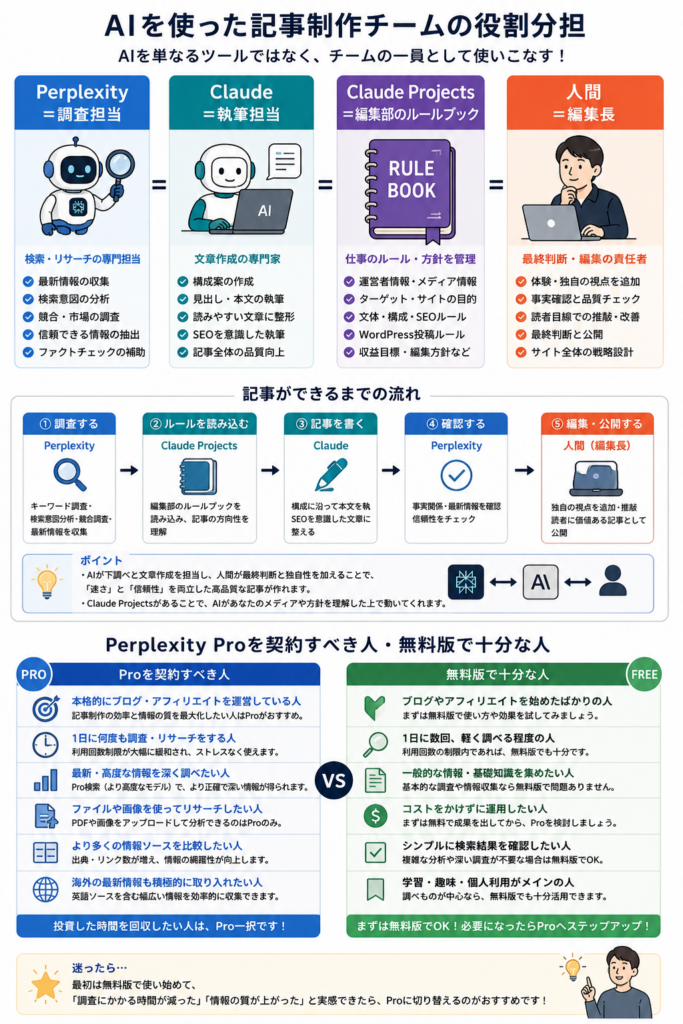
2026年現在、ChatGPTやGeminiを使えば、ブログ記事をある程度AIに書かせることはできます。しかし、書いた記事をWordPressに自動で投稿するところまでとなると、非エンジニアにとっては一気にハードルが上がります。本記事では、Anthropic社のAIエージェント「Claude Code」を、編集者・SEO畑出身でガチのプログラマーではない筆者が実際に触ってみた所感と、なぜこのツールならWordPress自動投稿までたどり着けそうなのかを、前編・中編・後編の3回に分けてお届けします。前編は“基礎編”。Claude Codeとは何か、何が必要か、本当に主婦や子どもでも使えるのかを、率直に書きます。これを読めば、きっとIT初心者のあなたでもできます。

【目 次】 

本記事にはPRが含まれます

1. ChatGPTでもGeminiでも、結局WordPressには自動投稿できなかった

正直に書きます。私はこの3年間、ChatGPTもGeminiもかなり使い倒してきました。フィンテック系のメディアで編集をやっていた時期は、リサーチ・要約・草稿生成・翻訳まで、毎日のように使っていました。記事を「書かせる」だけなら、どちらのAIも十分に実用レベルです。

ところが、書いた記事をWordPressへそのまま投稿する、という工程に進もうとした瞬間、いつも壁にぶつかっていました。ChatGPTもGeminiも、標準のチャット画面では、外部のWordPressサイトに勝手にログインして記事を入れる、ということができないからです。

もちろん、厳密にはChatGPTの「GPTs」のActions機能や、各種APIラッパーを組み合わせれば技術的には可能です。ただし、それを設定するためのドキュメントを読み解き、APIキーを発行し、認証エラーをデバッグして……というプロセスは、非エンジニアの作業時間としては現実的ではありません。私のように「コードはそこそこ読めるけれど、ガリガリ書きたくはない」というタイプの人間にとっても、最初の数時間で心が折れるレベルでした。

結果として、これまでの私のワークフローはこうでした。

  • AIで草稿を書く(ChatGPT or Gemini)
  • WordPress管理画面を開く
  • コピー&ペースト
  • 見出し・装飾・カテゴリーを手動で設定
  • 公開ボタンを押す

AIに書かせている割に、後半の作業はほぼ手作業。これでは、「AIで月収100万円」なんて夢のまた夢です。なぜなら、月100本の記事を出すなら、この手作業を100回繰り返すことになるからです。

https://twitter.com/fukuo_AI/status/2052955602121310365?s=20

このようなうまい話に飛びついているようではあなたきっと3ヶ月以内に諦めを感じています。

そんな中で出会ったのが、Anthropic社が提供する「Claude Code」というAIツールでした。

2. Claude Codeとは何か—「コーディング」ではなく「指示を実行するAI」

Claude Code(クロード コード)は、ChatGPTと並ぶ生成AIとして知られるAIアシスタント「Claude」の開発元であるAnthropic社が、2025年2月にリサーチプレビューとして発表し、同年5月に正式リリースしたAIエージェントです。「Code」という名前から「エンジニア専用ツール」だと思われがちですが、実態は少し違います。

一言で言うと、Claude Codeは「日本語で指示すると、PCの中のファイル操作・コード生成・コード実行・外部API呼び出しまでを、自分で考えて自分で動かしてくれるAI秘書」です。

通常のChatGPTやGeminiとの違いは、「提案」ではなく「実行」までやるという点に尽きます。

たとえば、

  • ChatGPT・Gemini:「WordPressに記事を投稿するPythonコードを書いて」と頼むと、コードを“提示”してくれる。実行は自分でやる。
  • Claude Code:同じ依頼をすると、コードを“書いて”、“保存して”、“実行して”、“エラーが出たら自分で直して”まで一気にやる。

この差は実際に触ると、本当に大きいです。私はこれまで、ChatGPTから受け取ったコードを自分でターミナルにコピペして、エラーが出たらまたChatGPTに貼って質問して……という往復を当たり前にやっていました。Claude Codeを触り始めて2日目で、その往復作業が完全に消えたとき、「ああ、これは時代が変わったな」と素直に感じました。

料金面も整理しておきます。2026年5月時点では、

  • Claude Free(無料):Claude Code利用不可
  • Claude Pro(月額20米ドル前後):Claude Code利用可能
  • Claude Max(月額100〜200米ドル):ヘビーユーザー向け、Claude Cowork等も利用可

最低でもProプランへの加入が必要、という点だけは注意してください。月額3,000円弱です。

また、2026年初頭にはGUIのデスクトップアプリ版や、より親しみやすいインターフェースの「Claude Cowork」も登場しており、ターミナルが苦手な人でも入りやすい環境が整いつつあります。ただし、本記事ではあえてターミナル版のClaude Codeで進めます。理由は単純で、自動化の柔軟性と、後編で扱う「WordPress REST APIを直接叩く」という用途には、ターミナル版が一番素直に動くからです。

Claude Code設定後のターミナルの画面

3. 「主婦や子どもでもできる」と感じた理由―伝え方さえ間違えなければ

Claude Codeを触り始めたとき、私自身が一番驚いたのは、「ターミナル画面の中に座っているのは、Claude本体(チャット版)とほぼ同じAIだった」という事実でした。

つまり、わからないことが出てきたら、その場で日本語で聞き返せばいい。「いまの一行、何をしてるの?」「このエラーの意味は?」「これって戻せる?」——そのすべてに、Claude Codeは普通に日本語で答えてくれます。

Claudeとの会話の一部:「プロンプト」と言われると、難しく感じるが、実際はプロのエンジニアに相談しているのと同じ

私は記者・編集者として25年以上、WordPress制作者として15年以上のキャリアがありますが、ガチのプログラマーではありません。それでもClaude Codeは動かせました。理由は単純で、コードを書くスキルではなく「やりたいことを日本語で具体的に伝えるスキル」だけがあれば動くからです。

これは、子どもに料理のお手伝いを頼むときのスキルとよく似ています。「いい感じに切って」では伝わらない。「にんじんを5ミリくらいの輪切りにして、20枚作って」と言えば、子どもでもやれる。Claude Codeへの指示も、まったく同じです。

なので、もし主婦の方や、お子さんがClaude Codeに興味を持ったとしても、本気で取り組めば動かせる、と私は思っています。「主婦や子どもでも使える」というのは、ハッタリでも比喩でもありません。伝え方さえ守れれば、本当にできます。

ただし、正直に書いておくべき注意点もあります。

  • ファイルとフォルダの違いがわかること
  • コピー&ペーストができること
  • 英語のエラーメッセージを見ても「ふむふむ」と読み流せる程度の度胸があること
  • 詰まったときに、Claudeに「画面のここがこうなった、なぜ?」と質問できる素直さがあること

この4つだけは必要です。プログラミングの知識はゼロでも構いません。むしろ、ITリテラシーが極端に低くても、「わからない自分」を素直にClaudeに見せられる人ほど早く動かせる、というのが私の実感です。

というわけで、まずはClaudeのデスクトップアプリをダウンロードしましょう!(これも次回方法をお伝えします)

http://claude.ai/download

システム要件

  • macOS: macOS 11(Big Sur)以降
  • Windows: Windows 10 以降

インストール手順

  1. Claude ダウンロードページにアクセスしてください。
  2. お使いのオペレーティングシステムに適したバージョンを選択してください:

    • Mac ユーザーの場合:「macOS」をクリック
    • Windows ユーザーの場合:「Windows」をクリック

ダウンロードが完了したら:

  1. ファイルを開いてインストールを完了してください。
  2. Applications フォルダ(Mac)または Start メニュー(Windows)から Claude を起動してください。
  3. アカウントでサインインして開始してください。

4. Claude Codeを使うために必要なもの(Projectsとターミナル)

ここからは、実際にClaude CodeでWordPress自動投稿に挑むために必要なものをまとめました。

4-1. 必要なものリスト

  • 自分用のパソコン:ふだん使っているもので十分です。
  • Claude Pro契約(月額20米ドル前後):これがないとClaude Codeは使えません。
  • Claude本体(チャット版)の「Projects」機能:プロジェクトの土台として使います。
  • ターミナル:MacならTerminal.app、WindowsならWindows TerminalやPowerShell。
  • 作業用フォルダ:デスクトップに新しくフォルダを1つ作るだけでOK。
  • WordPress側の準備:自分のWordPressサイト、管理者アカウント、そして「アプリケーションパスワード」(後編で詳しく解説)。

4-2. Claudeの「Projects」とは何か

Claudeのチャット画面(claude.ai)には、「Projects」という機能があります。これは、「自分が何者で、何をしようとしているのか」をあらかじめ書いておける、専用の作業部屋のようなものです。

私の場合、このプロジェクト用にこう書いてあります(一部抜粋):

  • 運営者はmideax、元KADOKAWA編集者・BeInCrypto Japan編集長
  • メインメディアはmideax.com/blogs/、サブはselectaus.com
  • AIアフィリエイト実録カテゴリで、月収100万円を3年以内に目指す
  • 文体は「です・ます調」、冒頭に【概要】と【目次】を必ず入れる
  • WordPressはREST API+アプリケーションパスワード認証で接続する

これを書いておくと、日本でよく使われるAIのプロンプト「あなたは◯◯で〜」などと説明しなくても、Claudeが文脈を理解した状態で会話を始めてくれます。プロジェクトの「長期記憶」のようなものだと考えてもらえばOKです。

ここで重要なのは、Projectsはチャット版Claudeの機能ですが、Claude Codeはこれと別物のターミナル版だ、という点です。両者は連携できる場面もありますが、まずは「Projects=設計図を置いておく場所」「Claude Code=実際に手を動かす作業員」と切り分けて理解すると、混乱しません。

4-3. ターミナルとは何か——怖がる必要はありません

ターミナルの画面(Mac Book)。カーソルに日本語で話しかけるようにタイプするだけで動いてくれる

ターミナル、と聞くとほとんどの非エンジニアが身構えます。映画でハッカーが叩いている、あの黒い画面。私自身、この画面に苦手意識を持つ気持ちはとてもよくわかります。

ですが、Claude Codeを使う場合、ターミナルでやることはほとんどありません。私が今回、WordPress自動投稿を動かすまでにターミナルで打ったコマンドは、実質たった3つです。

  • cd ~/Desktop/mideax-blog(作業用フォルダに移動する)
  • claude(Claude Codeを起動する)
  • 日本語で指示する(あとはチャットと同じ)

以上です。コマンドを覚える必要も、シェルスクリプトを書く必要もありません。「黒い画面に呼び出されたClaudeに、日本語で話しかける」。それだけです。

このような簡単な指示(プロンプト)を出すだけで、記事の作成からWordPress(Webサイト)への投稿までを自動で行ってくれるようになる


※WordPressのWebサイト作成には有料テーマがあると簡単に作れます

Claude Codeのインストールも、2026年現在は公式が用意したインストーラーを実行するだけで完了します。具体的なインストール手順は次回記事で扱いますが、所要時間はおよそ5分程度。コーヒーを淹れている間に終わるレベルです。

5. 中編・後編予告:環境構築から実際の自動投稿まで

ここまでが前編の基礎編です。最後に、このあと公開する中編・後編で扱う内容を予告しておきます。

全体は3部構成です。前編(本記事)で「なぜClaude Codeなのか」という考え方の土台をお伝えし、中編・後編で実際に手を動かします。

中編(環境構築編)では、

  • Claude Codeのインストールと初回起動
  • 作業用フォルダの作り方とターミナルの開き方
  • WordPress側でのアプリケーションパスワード発行
  • 認証情報を「.env(ドットエンブイ)ファイル」に安全に保存する方法

を、Mac・Windows両対応で解説します。「ターミナルって何?」「コードを書く必要がある?」と不安な方は特に、ここから始めてください。所要時間は30分〜1時間程度です。

後編(実投稿編)では、

  • Claude Codeに日本語で指示するだけで、mideax.comに記事を下書き投稿させる
  • 私が実際にハマった3つのエラー(HTTP 401認証エラー/HTTP 403権限エラー/カテゴリーIDがわからずパニック)と、その具体的な解決法
  • エラーが出たときの「Claudeへの効く伝え方」
  • AIアイキャッチ画像の現状の運用と、完全自動化に向けての次の課題

まで、実際のチャット内容を交えながら解説します。「最初は3回連続で認証エラー」「アプリケーションパスワードのスペースで詰む」「カテゴリーIDがわからずパニック」など、リアルな失敗談もそのまま書きます。再現性のある記録こそが、このブログの存在意義だと考えているからです。

綺麗な成功談だけをお届けするつもりはありません。2029年というタイムリミットを背負いながら、本気で挑んでいる人間のリアルな記録をお届けします。

もしあなたが「ChatGPTで記事は書けるけれど、その先が広がらない」と感じているなら、中編・後編はきっと参考になります。

また、第1回目の記事「息子の大学進学で気づいた”帰れない現実”——私がAI自動化ノマドで海外2拠点生活を目指す理由」も併せて読んでいただけると、私がなぜこのプロジェクトに本気で取り組んでいるのか、その背景がわかります。

それではまた、中編でお会いしましょう。

【編集部より一言】

本記事で紹介しているClaude Codeは、Anthropic社の有料プラン(Claude Pro/月額20米ドル前後)への加入が前提です。利用には基本的なPC操作・ファイル操作のスキルが必要となります。料金・仕様は2026年5月時点の情報であり、今後変更される可能性があります。また、本記事内の手順や所感は筆者個人の体験に基づくものであり、すべての環境での動作を保証するものではありません。

本記事にはPRが含まれます

【概 要】 本記事は、オーストラリア・ゴールドコーストを拠点に約20年間、Web制作・SEO・編集の仕事をしてきた筆者が、2022年に日本に帰国したことで大きなライフシフトを迎えたことをきっかけに、Claude Codeとアフィリエイトを組み合わせた新たな収益化に挑戦するプロジェクトの実録ブログです。なぜ今このプロジェクトを始めるのか、その背景と目標、そして具体的な方法・手順についてわかりやすくお伝えします。

【目 次】

  • 息子の大学進学で、私の生活は一変した
  • オーストラリアに帰れないかもしれない現実
  • 2029年という、タイムリミット
  • なぜ「AIアフィリエイト」なのか
  • このブログでやること、全部公開します

1. 息子の大学進学で、私の生活は一変した

私はもともとオーストラリアの永住権居住者として、また、シングルファーザーとして約10年間、息子と二人三脚で暮らしてきました。

2022年、息子の進学希望で日本に帰国、息子は日本での3年間心身ともに成長し、2026年4月、大学生になりました。

シングルファーザーとして育ててきた息子が、自分の力で進学先を決め、新しい生活をスタートさせた。それ自体は、親として素直に嬉しいことです。

2018年ごろ

ただ、その瞬間から、私自身の生活は大きく変わることになりました。

帰国前の予定では、息子の高校生活が終わったら、オーストラリアに戻り、再度海外生活をする予定でしたが、息子が日本の大学に行くことで、再渡豪はこの時点で「ペンディング」することにしました。

2. オーストラリアにはもう戻れないかもしれない

もちろん、息子が日本で一人暮らしをして、子育てを卒業した私がオーストラリアに戻るという選択肢もありましたが、そうもいかない事情がことごとく起きたのです。

まず、私が住んでいたオーストラリアは2021年ごろから、ずっと深刻な住宅危機に直面しています。大都市においても賃貸空室率は1%を切るという異常事態が続いており、物件を探しても見つからない、見つかっても家賃が信じられないほど高いという状況です。

https://twitter.com/Tank9999/status/2051765713589952692?s=20

加えて、物価の高騰と円安。かつて私が生活していた頃とは、街の雰囲気そのものが変わりつつあります。

そこに加えて、トランプ米大統領による関税や戦争、これによる2026年の原油高は、もはやオーストラリアどころか海外旅行すらも厳しい状況をもたらしました。

https://twitter.com/cryptorover/status/2051991956021018775?s=20

3. 2029年という、タイムリミット

実は私には、明確なデッドラインがあります。

オーストラリアの永住権には「5年のうち2年間は国内に居住する」という条件があります(別条件となる1年間ビザもあるが基本路線はこのルール)。私の場合、このルールに従えば2029年までにオーストラリアへ帰国し2年間居住しなければ、今後、永住ビザでの入国ができなくなる可能性があります。

海外長期滞在した方ならお分かりかと思いますが、外国の永住権を取得するのはかんたんなことではありません。苦労して取得し、守り続けてきたオーストラリア永住権です。それを失うわけにはいきません。

つまり、私には猶予が3年しかないんです。

これは私だけの特別な状況に思うかもしれないですが、本記事の読者になる人にとっては他人事ではないと思います。近年のSNSでは、海外旅行系インフルエンサーや海外長期滞在者のインフルエンサーがトレンドになっています。また、少し前まではオーストラリアのワーホリで大金を稼ぐといったニュースも話題となっていました。

ですが、それも今は昔。

https://twitter.com/tabiichiro/status/2051242625160880130?s=20

そんな中、外務省の統計によれば、海外留学などの長期滞在者数は近年、減少傾向にあるものの日本人の海外永住者数は2023年時点で前年比3%増の57万4,727人。コロナ禍があっても20年以上右肩上がりが続いています。となれば、今後は海外系SNSのトレンドは、ある意味、希少価値の高いニッチな領域となりそうです。

そんな中、私は日本での生活を維持しながら、オーストラリアにも定期的に戻れるだけの収入を、3年以内に作り上げる必要があります。これが、このプロジェクトを「必ず成功させる」と決めた理由です。

4. なぜ「AIアフィリエイト」なのか

私のキャリアを簡単に振り返ると、出版社での編集者・記者経験を起点に、オーストラリアでの現地メディア勤務、Web制作・SEOコンサルティング、そして直近では暗号資産・Web3分野のグローバルメディアで編集長を務めてきました。

その中で、過去に一度、アフィリエイトで月収110万円を達成したことがあります。

こちらは月収110万円を達成した時のA8からの振込履歴(他のアフィリエイトも同時に運営していた)

月収110万円を超えた当時でもすでに「SEOコンテンツによるアフィリエイト」はオワコンと言われていた時代で、結局はこうした高収益の時期はすぐに終わりました。

そんな中でのAIの登場です。

2026年現在、AIツールの進化によって、記事の調査・執筆・投稿・SNS展開までを大幅に自動化できる環境が整ってきました。私はすでにClaude CodeというAIツールを使ったWordPressへの自動投稿を実装済みです。


【PR】海外の仕事をするなら給与口座として必須の海外送金アプリ「Wise」。まだ使っていない人は、無料なのでアカウントを今すぐ作るべし!

このClaude Codeを活用し、SEOおよびライティング経験と、AIによる効率化を掛け合わせた、再現性のある収益化を実現しようと考えるようになりました。

目標は明確です。1年以内に再びアフィリエイト(だけじゃないけど)月収100万円を達成させること。

5. このブログでやること、全部公開します

このブログでは、以下のことをリアルタイムで公開していきます。

公開する内容:

  • 使用するAIツールと実際の設定手順
  • 記事の自動生成・自動投稿フローの構築過程
  • 失敗したこと・うまくいかなかったこと
  • SNS運用の試行錯誤
  • 毎月の収益報告(良い月も悪い月も正直に)と稼働状況

綺麗な成功談だけをお伝えするつもりはありません。もちろん、失敗する可能性も大いにあり得ます。2029年というタイムリミットを背負いながら、本気で挑んでいる人間のリアルな記録をお届けします。

もしあなたも「AIを使って収入を作りたい」「住む場所に縛られない働き方・生き方をしたい」と考えているなら、このブログが少しでも参考になれば幸いです。

そして、全くの初心者という方はまずはホームページ作りから。まずは受け皿となるサイト作りについては、私に相談ください。

以下のサーバーを契約することが第一歩となります。


次回は、具体的に使用するツールと、自動化フローの全体設計についてお伝えします。


【編集部より一言】 本記事は、筆者が実際に取り組んでいるプロジェクトの記録となります。アフィリエイト収益の結果には個人差があり、同様の成果を保証するものではありません。