
Posts Tagged
‘自動投稿’

Home / 自動投稿

【概 要】

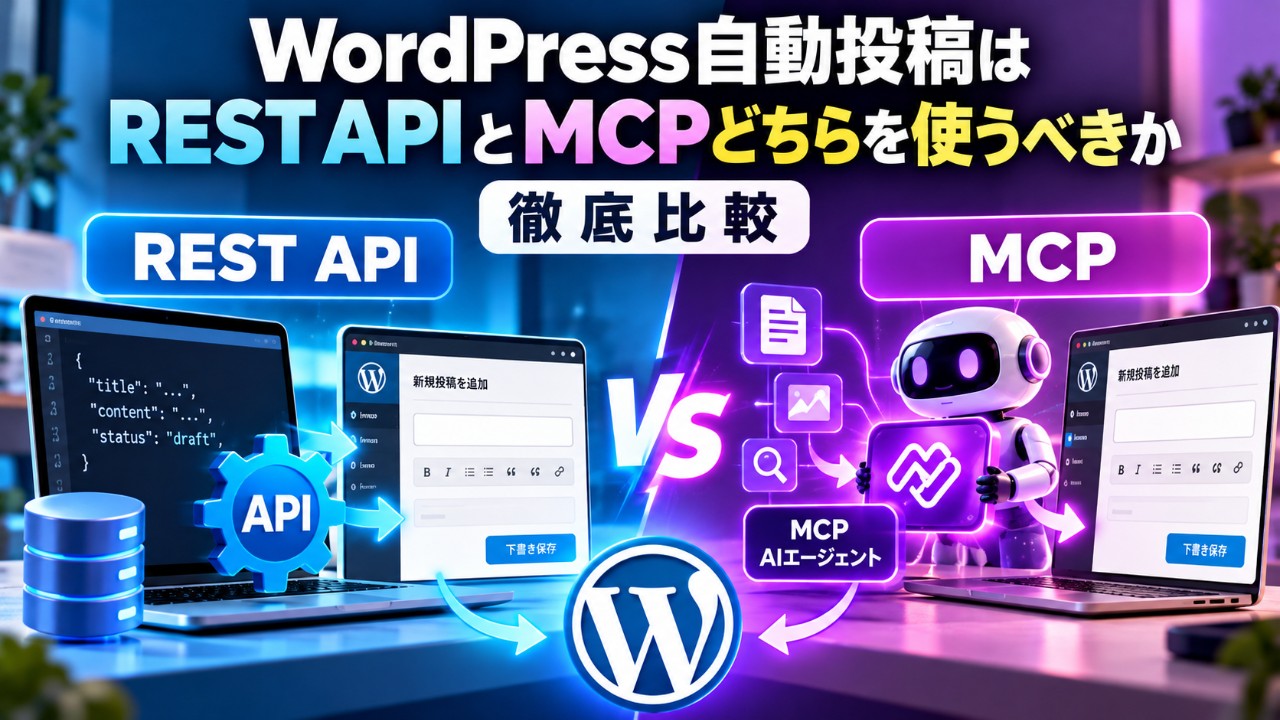
「WordPressの自動投稿はMCPでやるのが今風で、REST APIはもう古いのでは」——最近、こうした質問をいただくことが増えました。MCP(Model Context Protocol)は、AIエージェントが外部ツールを呼び出すための共通規格です。WordPressでも公式のMCP Adapterプラグインが登場したことで、「AIにそのまま投稿させる」構成が現実的な選択肢になってきました。

一方、当サイトの記事は今でもREST API経由で投稿しています。Claude Codeに原稿を書かせ、自作のPythonスクリプトでGutenbergブロックに変換してから、REST APIで下書き保存する流れです。この仕組みを作る過程では、認証エラーやサーバーのWAFでかなり遠回りしました。

この記事では、現暗号資産ニュースメディア編集長として、そして自分のブログでAIアフィリエイトを実践している立場から、REST APIとMCPを「認証方式」「詰まりどころ」「向いているケース」の3つの観点で比べます。結論を先に言うと、この2つは対立するものではありません。何を自動化したいかで選ぶものです。MCPについては2026年10月時点の公式情報をもとに整理しているので、これから自動投稿を組む方の判断材料になれば幸いです。


1. そもそもREST APIとMCPは「どちらか一方」の関係ではない

最初に誤解を解いておくと、WordPressのMCPは、REST APIに取って代わる新しい通信経路ではありません。

WordPress公式のMCP Adapterは、サイト上に `/wp-json/mcp/mcp-adapter-default-server` というエンドポイントを追加します。URLを見ると分かるとおり、これはREST APIの仕組みの上に作られたMCP用の入り口です。違いは「誰が、どんな形で呼び出すか」にあります。

  • REST API:プログラム(PythonやNode.jsなど)が、決まったURLに決まった形式のデータを送る。動作は人間が書いたコードどおりに決まる
  • MCP:AIエージェント(Claude Desktop、Claude Codeなど)が、サイト側に用意された「できること(ability)」の一覧を見て、どれを呼ぶかを自分で判断する

つまり、REST APIは「決めた処理を毎回同じように実行する」道具で、MCPは「AIに判断をまかせて操作させる」道具です。自動投稿で大事なのが再現性なのか柔軟性なのかで、向き不向きが分かれます。


2. 比較早見表:認証・準備・自由度・向いている人

まずは全体像を表にまとめます。

比較項目 REST API(自作スクリプト) MCP(MCP Adapter)
主な認証方式 アプリケーションパスワード(Basic認証) HTTP接続はアプリケーションパスワード/ローカルはWP-CLI経由のユーザー指定
サイト側の準備 基本的に不要(標準機能) プラグイン導入+公開するabilityの設定
必要なWordPressバージョン 4.7以降(REST APIの標準搭載) 6.9以上(Abilities APIがコアに入ったバージョン)
処理の再現性 高い(毎回同じコードが動く) AIの判断を挟むため、指示の書き方次第でぶれる
柔軟性 低い(想定外の操作は書き足しが必要) 高い(会話で「この記事のタグを直して」などができる)
成熟度 長く使われてきた標準機能 プラグインは0.x系(執筆時点で0.7.1)
向いているケース 記事の量産、毎回同じフォーマットでの投稿 既存記事の確認・修正、サイト運営の対話的な補助

なお、Automatticが公開していた旧「wordpress-mcp」プラグインは、GitHub上で非推奨・アーカイブ済みと明記されており、後継としてWordPress公式のMCP Adapterが案内されています。古い解説記事を参考にする場合は、どちらのプラグインの話なのかを確認してください。


3. REST APIで自動投稿する仕組み(当サイトの構成)

投稿までの流れ

当サイトの自動投稿は、次のような流れになっています。

  1. Claude Codeが記事原稿をMarkdownで書き、作業フォルダに保存する
  2. 自作のPythonスクリプトが、Markdownを段落・見出しごとのGutenbergブロックに変換する
  3. 目次やアフィリエイトバナーなど、毎回入れるパーツをスクリプト側で自動で差し込む
  4. REST APIの `/wp-json/wp/v2/posts` に下書きとして送る
  5. 管理画面で私が目を通してから公開する

Claude Codeを使って非エンジニアがこの仕組みを作った経緯は、Claude Codeで非エンジニアがWordPress自動投稿に挑む【前編】で詳しく書いています。

REST APIの強みは「毎回同じ」であること

この構成で一番ありがたいのは、同じ原稿を渡せば、毎回まったく同じブロック構成で投稿されることです。目次の位置、バナーの位置、FAQの書式など、サイトのルールをすべてコードに固定できます。記事を量産するときに、AIの気まぐれで体裁が崩れる心配がありません。

画像も同じ考え方で扱えます。アイキャッチ画像をメディアAPIにアップロードし、記事の `featured_media` に紐付ける処理もスクリプトに組み込みました(アイキャッチ画像の自動生成と投稿の手順)。


4. MCPで自動投稿する仕組み(2026年10月時点の状況)

MCP Adapterの基本構造

WordPress.orgのプラグインディレクトリによると、MCP Adapterは執筆時点でバージョン0.7.1です(2026年10月15日リリース)。動作要件はWordPress 6.9以上、PHP 7.4以上です。役割をひと言でいうと、WordPressのAbilities APIに登録された「ability(できること)」を、MCPのツールとしてAIに見せる変換器です。

公式リポジトリによると、標準のMCPサーバーでAIに公開されるのは次の3つのメタツールです。

  • `mcp-adapter/discover-abilities`:使えるabilityの一覧を探す
  • `mcp-adapter/get-ability-info`:個々のabilityの詳細を調べる
  • `mcp-adapter/execute-ability`:abilityを実行する

AIはまず一覧を調べ、「記事を作成する」に当たるabilityを見つけて実行する、という手順で動きます。

プラグインを入れただけでは投稿できない

ここが一番の落とし穴です。abilityはデフォルトで非公開になっていて、公開設定(`meta.public` など)をしたものしかAIからは見えません。

さらに、コアに標準で登録されているabilityは多くありません。Kinstaの解説によると、WordPress 7.0を新規インストールした状態で登録されているのは `core/get-site-info`、`core/get-user-info`、`core/get-environment-info` の3つです。いずれも情報を取得するためのもので、記事を作成するabilityが標準で用意されていることは、執筆時点で確認できていません。

つまり、MCPで投稿までさせたい場合は、投稿用のabilityを提供するプラグインを入れるか、自分でPHPコードを書いてabilityを登録する必要があります。「プラグインを入れればAIがすぐ記事を投稿してくれる」と期待していると、最初の段階で止まってしまいます。


ここまで読んで、ちょっと難しいなと感じた方は、DMM 生成AI CAMP 学び放題のようなスクールで学ぶのもひとつの方法です。独学だと実践で使えるまでにかなり時間がかかりがちですし、AIの進化は早く、学ぶべきことも加速度的に増えています。体系立てて学べる環境があると、遠回りを減らしやすくなります。

5. 認証方式の比較:どちらも中身はアプリケーションパスワード

REST APIの認証

REST APIでは、WordPressのユーザープロフィール画面から発行するアプリケーションパスワードを使い、Basic認証でリクエストを送ります。当サイトでは、URL・ユーザー名・アプリケーションパスワードを `.env` ファイルにまとめ、スクリプトから読み込む形にしています。発行の手順と `.env` の作り方は中編の環境構築編にまとめました。

MCPの認証は2通り

MCP Adapterの公式ガイドでは、MCPクライアントとの接続方法が2つ紹介されています。

  • HTTPプロキシ方式:`npx` で `@automattic/mcp-wordpress-remote` を起動し、環境変数 `WP_API_URL`・`WP_API_USERNAME`・`WP_API_PASSWORD` を設定する。`WP_API_PASSWORD` に入れるのは、通常のログインパスワードではなくアプリケーションパスワード
  • STDIO方式:WP-CLIの `wp mcp-adapter serve` コマンドを使い、`–user=` で実行ユーザーを指定する。WordPressと同じマシン上で動かす前提なので、主にローカル開発環境向け

レンタルサーバー上の本番サイトにつなぐなら、現実的なのはHTTPプロキシ方式です。つまり、認証に使う情報はREST APIとほぼ同じで、セキュリティ面の考え方も変わりません。アプリケーションパスワードを発行したユーザーの権限がそのままAIの権限になるので、管理者ではなく、投稿者・編集者クラスの専用ユーザーを作っておくのが安全です。


6. 詰まりどころの比較と、私が実際につまずいたこと

REST APIで詰まりやすい3点

REST API側でつまずきやすい点は、私自身がすべて経験しています。

  1. 本文がClassicブロック1個になる:MarkdownやHTMLをそのまま `content` に送ると、Gutenberg上では1つの大きなClassicブロックとして扱われる。投稿はできても、あとから画像を差し込むなどの編集が極端にしづらくなる
  2. 401エラー:アプリケーションパスワードの貼り付けミスや、ユーザー名の取り違え
  3. 403エラー:レンタルサーバーのWAF(Webアプリケーションファイアウォール)が、REST APIへのリクエストを攻撃と判断して止めてしまう

特に1つ目は厄介でした。最初は「投稿できた」こと自体に満足していて、管理画面で記事を開くまでClassicブロック化に気づきませんでした。結局、変換スクリプトを作り直し、段落・見出し・表をそれぞれ独立したブロックとして送る形に変えました。この経験から、当サイトでは「REST APIに生のMarkdownやHTMLを直接送らない」ことを絶対ルールにしています。

3つ目のWAFについては、エックスサーバーやConoHa WINGのような国内の主要レンタルサーバーはどこもWAFを備えているため、自動投稿を組むなら一度は確認が必要です。WAFはMCPのHTTPエンドポイントにも同じように効くので、MCPに乗り換えればこの問題がなくなるわけではありません。

MCPで詰まりやすい3点

MCP Adapterのドキュメントを読み込んでいて、つまずきそうだと感じた点は次の3つです。

  1. abilityが見えない:前述のとおり、公開設定をしていないとAIからは何も見えない。「接続はできたのに何もできない」状態になりやすい
  2. 0.x系ゆえの仕様変更:変更履歴を見ると、公開設定の仕組みがバージョンアップで変わっている。古い手順のままだと動かないことがある
  3. 体裁の再現性:AIが投稿内容を組み立てるため、目次やFAQの書式といったサイト固有のルールを毎回守らせるのが難しい

3つ目は、記事を量産する立場からすると大きな問題です。以前、AIへの指示だけでフォーマットを統一しようとしてうまくいかなかったことがありました(AI記事の量産で3ヶ月やって失敗したこと5つ)。その経験からも、体裁のルールはプロンプトではなくコード側に持たせるべきだと考えています。


7. 結局どちらを選ぶべきか:ケース別のおすすめ

REST APIが向いているケース

  • AIで書いた記事を、毎回同じフォーマットで量産・投稿したい
  • 目次、バナー、FAQなど、サイト固有の決まりごとを確実に反映させたい
  • WordPressのバージョンが6.9未満、またはプラグインを増やしたくない
  • 投稿処理をcronやコマンド1つで回したい

MCPが向いているケース

  • 「先月の記事でアクセスの少ないものを一覧にして」「この記事のタグを整理して」など、会話しながらサイトを操作したい
  • 決まった処理より、その場の判断が必要な作業が多い
  • PHPでabilityを書ける、またはabilityを提供するプラグインを使える

当サイトの結論

当サイトでは、新規記事の投稿は今後もREST API(自作スクリプト)で続けます。アフィリエイト記事は量と体裁の安定が収益に直結するからです。MCPについては、既存記事の確認や修正といった対話的な作業に向いていると考えていて、MCP Adapterが1.0に近づき、投稿系のabilityが整ってきた段階で試す予定です。

これから自動投稿を始める方には、まずREST APIで「下書き保存まで」を確実に動かすことをおすすめします。REST APIで認証やWAFの問題を一度解決しておけば、同じアプリケーションパスワードの知識がMCPでもそのまま役立ちます。順番としてもREST APIから入るほうが遠回りになりにくい、というのが実感です。

なお、どちらの方式でもClaude Codeのような実行環境が必要です。当サイトではClaude Proのプランで、原稿の執筆から投稿スクリプトの実行までをまとめて任せています。


8. まとめ:REST APIとMCPを選ぶためのチェックリスト

  • 関係性:MCP AdapterはREST APIの上に作られたAI向けの入り口。対立する技術ではない
  • 認証:どちらもアプリケーションパスワードが基本。AI専用に、権限を絞ったユーザーを作る
  • REST APIの注意点:生のMarkdownやHTMLを送るとClassicブロック化する。WAFによる403にも注意
  • MCPの注意点:WordPress 6.9以上が必要。abilityはデフォルト非公開で、投稿用のabilityは別途用意が必要
  • 量産するならREST API:体裁をコードで固定できるので、記事が増えても品質がぶれない
  • 対話的な運用ならMCP:既存記事の確認や修正など、判断が必要な作業に向く
  • 始める順番:まずREST APIで下書き保存まで動かし、そのあとMCPを補助として足す

流行っているかどうかより、「自動化したい作業が毎回同じ処理なのか、その場の判断が必要なのか」で選ぶ。これが、両方を調べ、REST APIで実際に運用してきた私の結論です。


FAQ

MCP Adapterを入れれば、AIがすぐにWordPressへ記事を投稿してくれますか?

プラグインを入れただけでは投稿できません。MCP AdapterはWordPressに登録されたabilityをAIに見せる仕組みで、abilityはデフォルトで非公開になっています。また、コアに標準で登録されているabilityは情報取得用のものが中心で、記事を作成するabilityは別途プラグインを入れるか、自分で登録する必要があります。


REST APIとMCPで、認証の安全性に違いはありますか?

本番サイトにHTTPで接続する場合、どちらもアプリケーションパスワードを使うため、考え方は基本的に同じです。発行したユーザーの権限がそのまま自動処理の権限になるので、管理者アカウントではなく、投稿に必要な権限だけを持つ専用ユーザーを作ることをおすすめします。


REST APIで投稿すると記事がClassicブロックになってしまいます。どうすればいいですか?

MarkdownやHTMLをそのままcontentに送っていることが原因です。段落・見出し・リストなどを、ブロックコメント付きのGutenberg形式に変換してから送ると、管理画面でそれぞれが独立したブロックとして扱われます。当サイトでは、変換処理を自作スクリプトに組み込んで解決しました。


レンタルサーバーで403エラーが出るのはなぜですか?

多くの場合、サーバーのWAFがREST APIへのリクエストを不正アクセスと判断して止めています。WAFの設定画面で該当する項目を確認するか、一時的にWAFを無効にして切り分けてみてください。MCPのHTTPエンドポイントもREST APIの仕組みの上で動くため、同じ影響を受けます。


非エンジニアでもMCPで自動投稿を組めますか?

接続の設定自体は公式ガイドの設定例をなぞれば可能ですが、投稿用のabilityを用意する段階でPHPの知識や対応プラグインが必要になります。非エンジニアの方は、まずClaude CodeなどにREST API用のスクリプトを書いてもらい、下書き保存まで動かすところから始めるほうがつまずきにくいと思います。
※本記事にはアフィリエイト広告(PR)が含まれます。

【概 要】

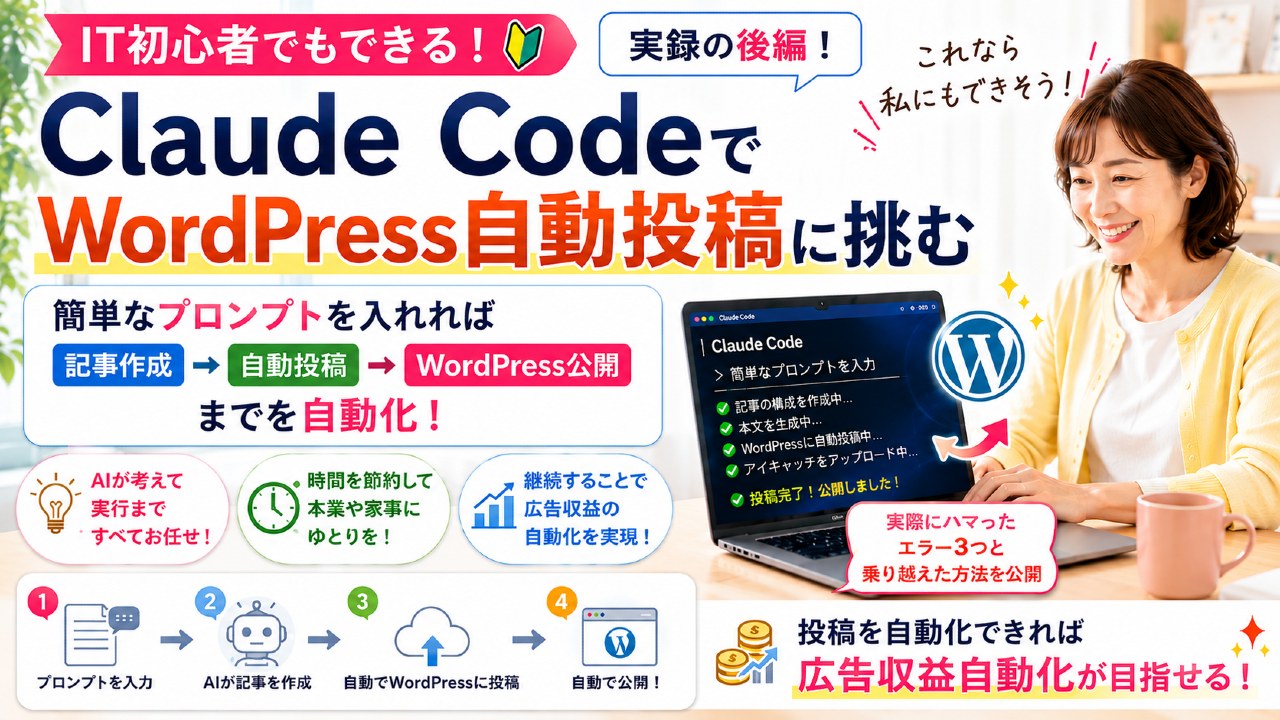
中編では、Claude Codeのインストールから.envファイルの作成まで、環境構築のすべてを終えました。後編はいよいよ“実投稿編”です。Claude Codeに日本語で「記事を書いて、下書き投稿して」と頼むだけで、本当にWordPressに記事が入るのか。アイキャッチ画像はどうなるのか。私が実際にハマった3つのエラーと解決法、Claudeへの効く伝え方も含めて、すて正直に記録します。最終的には、「人間がやることは、ChatGPTでアイキャッチ画像を1枚作って、それをフォルダに入れて、ターミナルに一段落の依頼を打つだけ」という世界に到達します。専業主婦やお子さんでも、ここまでなら十分に再現できる手順です。

【目 次】

1. 中編のおさらいと、後編で目指すゴール

本題に入る前に、中編までの内容を簡単におさらいしておきます。

  • Claude本体(デスクトップアプリ)のインストール完了
  • 作業用フォルダ(例:mideax-tools)を作成済み
  • ターミナルでフォルダに移動し、`claude` を実行するとClaude Codeが起動する状態
  • WordPressでアプリケーションパスワードを発行済み
  • パスワードを.envファイルに半角スペース込みで保存済み

ここまで完了していれば、後編の手順はそのまま動きます。

後編で目指すゴールは、はっきりしています。

「人間がやることを、極限まで小さくする」——これです。

具体的には、こんな運用を目指します。

  1. ChatGPTやGeminiでアイキャッチ画像を1枚作る
  2. その画像を、作業フォルダ内の`articles`フォルダに入れる
  3. ターミナルでClaude Codeを起動し、日本語で「このテーマで記事を書いて、下書き投稿して」と1段落だけ伝える

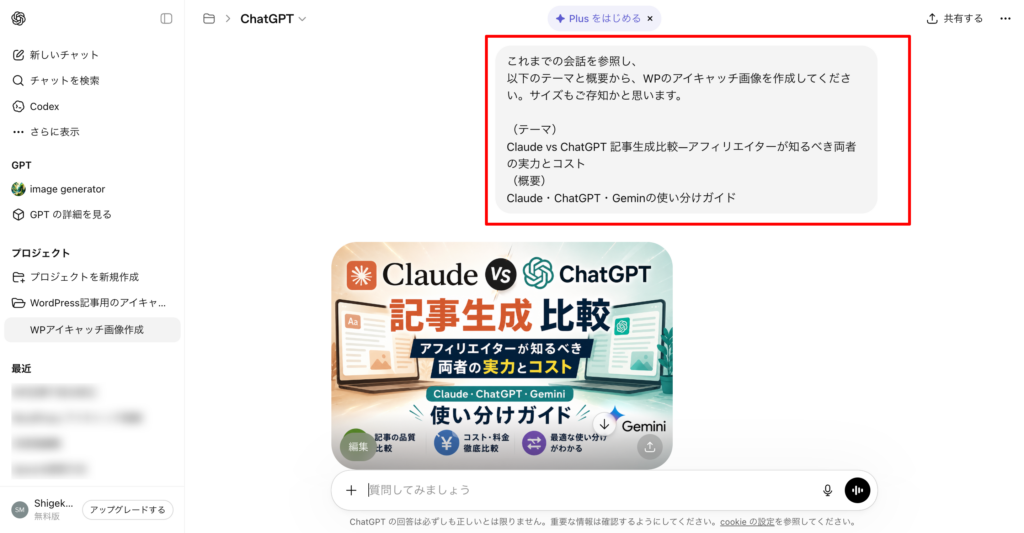
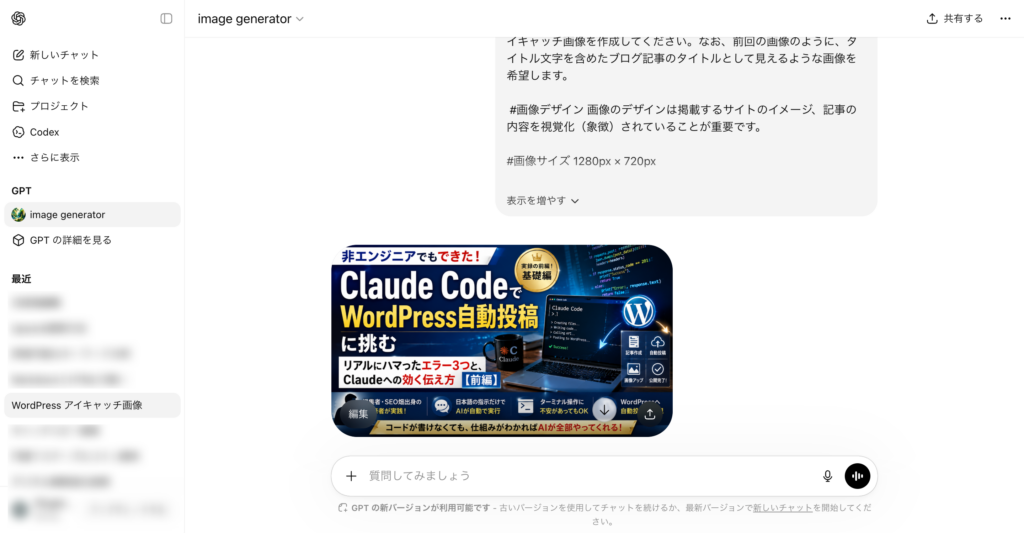
画像は今回、ChatGPTで作成。ターミナルで記事を書かせる前にアイキャッチ画像を指定ホルダーに入れておこう

これだけです。記事の執筆も、HTMLの整形も、WordPressへの投稿も、アイキャッチ画像のアップロードも、すべてClaude Codeが自動でやります。人間がコピペや手動アップロードをする必要はありません。

「それ、本当にできるの?」と思われるかもしれませんが、本記事を読み終わる頃には、その仕組みがすべて理解できているはずです。専業主婦の方やお子さんでも、本記事の手順をなぞれば再現できる範囲に収めて書きました。

2. 記事の「コピペ運用」から「フォルダに入れるだけ運用」へ

本格的な手順に入る前に、私自身がたどった“運用の進化”を共有しておきます。同じ失敗を繰り返さないように。

2-1. 私が最初にやっていた手動運用と、その限界

Claude Codeを使い始めたばかりの頃、私はこんな運用をしていました。

  1. Claudeチャット版(claude.aiのProjects機能)で記事の草稿を依頼
  2. 出力されたHTMLをコピー
  3. テキストエディタを開いて貼り付け
  4. ファイル名をつけて、作業フォルダに保存
  5. ターミナルでClaude Codeを起動
  6. 「このHTMLファイルを下書き投稿して」と長めの指示文を打つ

これでももちろん動くのですが、人間の手作業が多すぎます。コピー、貼り付け、ファイル保存、長い指示文の入力。記事1本につき、10分〜20分は手作業に取られていました。

「これでは、専業主婦の方やIT初心者が取り組むには敷居が高すぎる」と思いました。もっと根本から運用を変える必要がある。そう気づいたのが、今回お伝えする新しいやり方です。

2-2. アイキャッチ画像をフォルダに置くだけ、を実現する仕組み

到達したい運用は、こうです。

  1. ChatGPTかGeminiでアイキャッチ画像(WordPressで概ね必須のサムネイル画像)を生成
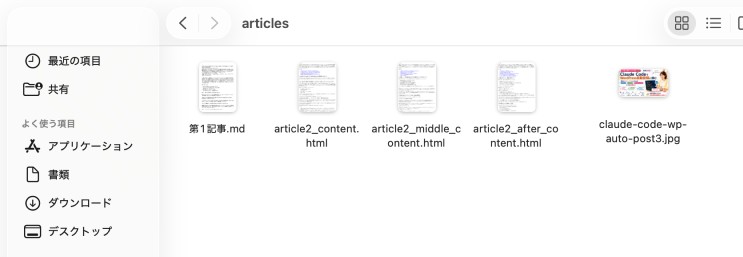
  2. その画像を、作業フォルダ内の`articles`フォルダに保存(ドラッグ&ドロップで十分)
  3. ターミナルでClaude Codeに、日本語で「このテーマで記事を書いて、下書き投稿して」と頼む

ポイントは、記事のHTMLを人間が用意しないところと、アイキャッチ画像のアップロードもClaude Codeが自動でやるところの2点です。

これを実現するには、Claude Codeに「指示書」を渡しておく必要があります。具体的には、作業フォルダ内に`.claude`フォルダを作り、その中に`CLAUDE.md`というファイルを1つ置いておきます。

このファイルには、こんなルールを書いておきます。

ここまで読んで、ちょっと難しいなと感じた方は、DMM 生成AI CAMP 学び放題のようなスクールで学ぶのもひとつの方法です。独学だと実践で使えるまでにかなり時間がかかりがちですし、AIの進化は早く、学ぶべきことも加速度的に増えています。体系立てて学べる環境があると、遠回りを減らしやすくなります。


ユーザーが「このテーマで記事を書いて、下書き投稿して」と言ったら、以下の手順で動いてください(これまでの手順記事を遵守している方はコピペ可):

1. 記事のテーマと方向性をユーザーに確認する
2. 記事本文をHTML形式で生成する(フロントマター付き)
3. articlesフォルダに画像ファイルがあれば、フロントマターのeyecatchフィールドにファイル名を書く
4. articlesフォルダに記事HTMLファイルとして保存する
5. post_to_wp.pyを使ってWordPressに下書き投稿する

こうしておくと、Claude Codeが起動するときに自動でこのファイルを読み込んで、「このプロジェクトでは、こういう手順で動けばいいんだな」と理解してくれます。ここがClaude Codeのすごいところで、自然言語で書かれた指示書を、そのまま実行ルールとして解釈してくれるのです。

もちろん専門用語が多くでわからない人でも、普通に以下の画像のようにチャット聞き直していくだけで解決策も一瞬でClaudeが教えてくれます。

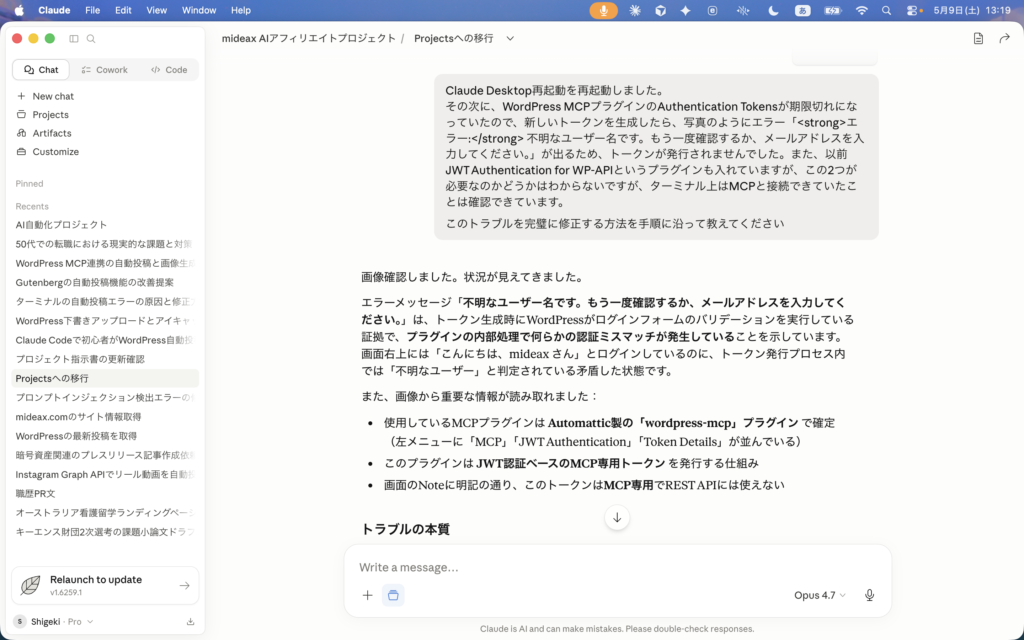
こんな感じで、まさにエンジニアに語りかけるようにチャットすれば、細かく教えてくれます

普通のプログラミングでは、「もしAなら→Bを実行して→Cならエラー処理」というように、すべてコードで書く必要があります。Claude Codeは違います。日本語で「こうしてください」と書けば、その通りに動いてくれる。コードを書けない人でも、システムを設計できる時代が、もう実現しているので心配しないでください。

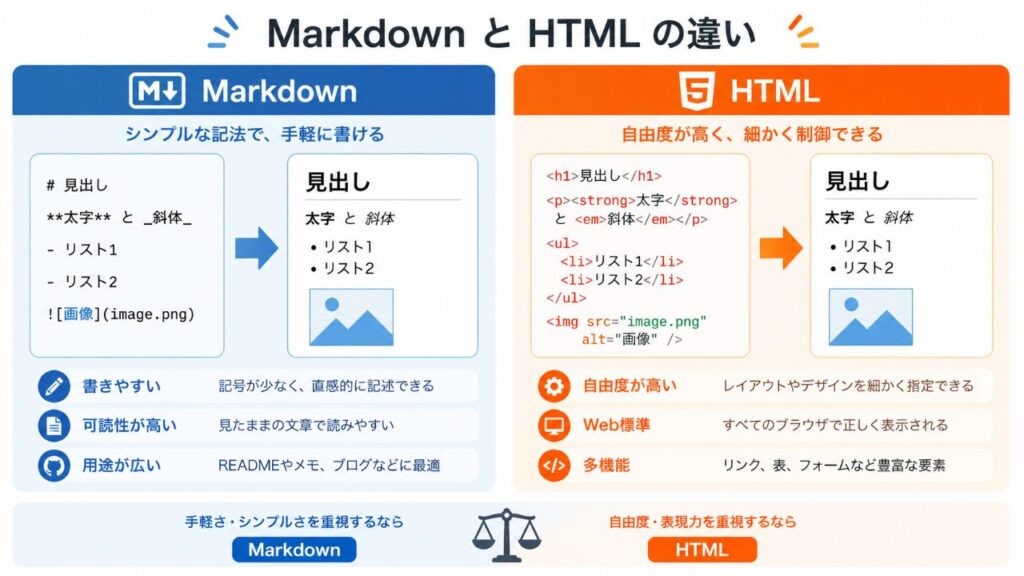
2-3. なぜHTML形式を選ぶか

記事ファイルの形式について、補足しておきます。Claude Codeが生成する記事は、Markdown形式とHTML形式のどちらでも対応可能ですが、私はHTML形式をおすすめしています。理由は3つあります。

  • WordPressの内部形式に近い:WordPressは記事を保存する際、最終的にHTMLとして格納します。HTMLで渡すと変換ロスがありません。
  • 細かい装飾が確実に反映される:太字、引用、見出し、リスト、内部リンクなど、Markdownでは表現が曖昧になる箇所も、HTMLなら一切ぶれません。
  • 目次のアンカーリンクが効く:本記事のような長尺記事で、各セクションへジャンプする目次を作る場合、HTMLの方が確実です。

とはいえ、Markdown形式でもまったく問題ありません。お好みで選んでください。Claude Codeに「HTMLで生成して」「Markdownで生成して」と頼めば、どちらでも対応してくれます。

3. Claude Codeに記事執筆そのものを頼む

ここからが本番です。ターミナルで `claude` を起動した状態で、Claude Codeに日本語で頼みます。

3-1. 基本の指示文テンプレート

私が普段使っている指示文の型は、こんな感じです。

articles/フォルダにある「(画像ファイル名)」をアイキャッチに使って、
「(記事のテーマ)」というテーマで、3,500〜5,000文字の記事をHTML形式で書いてください。

タイトル・見出し・本文を、私のブログのトーンに合わせて整えて、
articles/フォルダに保存し、その後post_to_wp.pyで下書き投稿してください。

カテゴリーは「AI×アフィリエイト実録」、
タグは「Claude Code」「WordPress」「自動投稿」を入れてください。

慣れてくると、もっと短くしても通じます。

articles/フォルダの「(画像ファイル名)」をアイキャッチに、「(テーマ)」で記事を書いて、下書き投稿してください。

このシンプルな指示でも、CLAUDE.mdに書いておいたルールに従って、Claude Codeが必要な処理を全部やってくれます。記事の執筆、HTMLへの整形、画像の指定、ファイルの保存、WordPressへの投稿——すべてです。


Claude Code アフィリエイトバナー(コンパクト版)


3-2. Claude Codeが裏でやっていること

この日本語の依頼を受けたClaude Codeは、裏側で次のような処理を一気にやってくれます。

  1. 記事のテーマを受け取り、構成を組み立てる
  2. 本文を執筆し、HTML形式に整形する(見出し、段落、リスト、強調などをすべて適切なタグで)
  3. フロントマターを作成(タイトル・スラッグ・抜粋・カテゴリー・タグ・アイキャッチ画像のファイル名を記入)
  4. articlesフォルダに記事HTMLファイルとして保存
  5. post_to_wp.pyを実行して、WordPress REST APIに投稿する
  6. その際、フロントマターの`eyecatch`に書かれた画像ファイルを自動でメディアライブラリにアップロード
  7. アップロードされた画像のIDを、記事の`featured_media`(アイキャッチ画像)に紐付ける
  8. 投稿が成功すると、編集画面のURLを表示

所要時間は、記事の長さにもよりますが、おおむね1〜3分。「ターミナルに一段落の指示を打って、お茶を一杯入れて戻ってくる頃には、下書きが完成している」くらいのイメージです。

3-3. 初回は「動作確認」だけお願いするのも手

いきなり本番投稿をするのが不安な方は、最初に動作確認だけ頼んでみるのも良い方法です。

.envに保存されているWP_BASE_URL/WP_USERNAME/WP_APP_PASSWORDを使って、私のWordPressサイトに対してREST APIで「サイト名」だけ取得してください。実際の投稿はしないでください。

これでClaude Codeが認証だけテストしてくれます。サイト名が正しく返ってきたら、認証は問題なく通っている証拠。本番の投稿に進めます。

4. 私が実際にハマったエラー3選——HTTP 401/403/カテゴリーIDの罠

ここからが本記事の核心です。非エンジニアが必ず一度は遭遇するエラーを、解決法とセットで記録しておきます。同じ症状が出たら、該当箇所を読めば解決するはずです。

生成AIの使い方を独学ではなく、講座で体系的に学ぶ方法もあります。たとえばDMM 生成AI CAMP 学び放題のような選択肢があります。(広告)

4-1. エラー① HTTP 401 ——「認証されていません」

初回投稿で最も多いのがこれです。「あなた誰?」とWordPressに門前払いされている状態です。

▲ アプリケーションパスワードのスペースを消してしまった場合に返ってくる401エラー。Claude Codeが原因候補を提示してくれる。

原因の候補:

  • アプリケーションパスワードのスペースを消してしまった
  • WP_USERNAMEがWordPressのログイン名と違う(メールアドレスを入れてしまった、など)
  • パスワードに余計な改行や空白が入っている
  • 過去に発行した古いパスワードを使っている
  • セキュリティプラグインがREST APIをブロックしている

解決法:

まずWordPress管理画面でアプリケーションパスワードを取り消し→再発行。新パスワードを.envに、半角スペース込みのまま貼り直す。それでも401が続くようなら、Claude Codeに「.envの中身を確認してください、ただしパスワード本体は表示せず、文字数とスペースの数だけ教えて」と頼むと、書式ミスを発見してくれます。

セキュリティプラグインの干渉が疑われる場合は、いったんすべてのセキュリティ系プラグインを無効化してテスト。動けば、どれかが原因です。1つずつ有効化していけば、犯人を特定できます。

4-2. エラー② HTTP 403 ——「権限がありません」

▲ サーバーのWAFやセキュリティプラグインでREST APIがブロックされた場合のHTTP 403エラー。認証は通ったが権限がない状態。

認証は通ったけれど、操作する権限がない、という状態です。401と似ていますが、原因はまったく別物です。

原因の候補:

  • サーバー側でREST APIへのアクセスが制限されている(特にエックスサーバーのWAF設定でブロックされやすい)
  • セキュリティ系プラグイン(Wordfence、SiteGuard WP Pluginなど)がREST APIをブロックしている
  • 使用中のWordPressユーザーの権限が「投稿者」以下で、記事作成の権限がない

解決法:

サーバーのWAF設定を一時的に「OFF」にしてテスト。動けばWAFが原因なので、自分のIPアドレスを除外設定に登録する。エックスサーバーの場合は、サーバーパネルの「WAF設定」から該当ドメインを選び、いったん無効化→テスト→再有効化+IP除外、の流れになります。

セキュリティプラグインの場合は、設定画面で「REST APIを許可」のオプションを探します。プラグインによっては、特定のエンドポイント(/wp/v2/posts など)だけ許可する設定が必要な場合もあります。

WordPressユーザー権限の場合は、管理画面の「ユーザー」から、該当ユーザーの権限を「編集者」または「管理者」に変更すれば解決します。

4-3. エラー③ カテゴリーIDが見つからずパニック

▲ Claude Codeがカテゴリー一覧を取得し、ID・スラッグ・名前の対応表を表示。REST APIで指定するには数字またはスラッグが必須。

これは私が一番焦ったエラーです。投稿時にカテゴリーを「AI×アフィリエイト実録」と日本語で指定したら、「該当するカテゴリーが見つかりません」と返ってきました。

原因:

WordPress REST APIは、カテゴリーを「ID(数字)」または「スラッグ(半角英数)」でしか受け付けません。日本語のカテゴリー名だけでは指定できないのです。

解決法:

Claude Codeに次のように頼みます:

私のWordPressサイトのカテゴリー一覧を取得して、ID/スラッグ/カテゴリー名の対応表を表示してください。

表示された一覧から、使いたいカテゴリーのスラッグ(例:`ai-affiliate`)またはIDを確認して、投稿時の指定に使います。これさえわかれば、二度と詰まりません。

ちなみに、カテゴリーは管理画面で新しく作るときに「スラッグ」を必ず設定する習慣をつけておくと、自動投稿でもラクになります。日本語名のままにしておくと、WordPressが自動で謎の文字列(パーセントエンコード)を割り当ててしまうことがあるためです。

5. ハマったときの“効く伝え方”——Claudeに状況を渡すコツ

エラーが出たとき、Claude Codeへの伝え方にもコツがあります。私が試行錯誤してたどり着いた、効く伝え方は以下の3つです。

5-1. エラーメッセージを“全文”貼る

エラーが出たとき、要約せずに表示された全文をそのままコピペしてください。スタックトレース(エラーの発生箇所がずらっと並ぶ部分)まで含めて貼ります。情報が多いほど、Claudeは原因を絞り込めます。

逆に、「なんか401って出ました」だけだと、Claudeも原因の候補を絞れません。エラー全文があれば、「あ、これは認証ヘッダーが空文字になってるパターンですね」と一発で当ててくれることもあります。


5-2. 「何をやろうとしたか」と「何が起きたか」を分ける

状況説明は、行動と結果を分けて伝えるのがコツです。

悪い例:「投稿が失敗した。原因を教えて」

良い例:「articles/test.htmlを下書き投稿しようとして、Claude Codeに『REST APIで投稿してください』と頼みました。実行したら、HTTP 401が返ってきて、その後の処理が止まりました。エラーメッセージの全文はこれです:(エラーをそのまま貼る)」

このように、「やったこと」「期待した結果」「実際の結果」の3点を明確に書くと、解決までの時間が劇的に短くなります。

5-3. パスワード本体は絶対に貼らない

これは中編でも触れましたが、ここで改めて強調します。

「.envの中身を見せて相談しよう」と思ったとき、絶対にパスワード本体をコピペしないでください。Claude Codeはローカルで動いているので、.envファイルを直接読めます。あなたが画面に貼り付ける必要はありません。

不安なときは、こう聞いてください:

.envの中身を確認してください。ただし、WP_APP_PASSWORDの本体は伏せたまま、項目の有無と文字数だけ報告してください。

こうすれば、パスワードを画面に出さずに書式チェックができます。

6. アイキャッチ画像も「フォルダに入れるだけ」で自動アップロード

記事本文の自動投稿はここまでで完了です。残るは、アイキャッチ画像。これも、すべて自動化できます。

6-1. フロントマターに1行書くだけの仕組み

アイキャッチ画像の自動アップロードを実現する仕組みは、驚くほどシンプルです。

記事ファイルの先頭にあるフロントマター(タイトルやカテゴリーなどを書くメタ情報の部分)に、`eyecatch:` というフィールドを1行追加するだけです。

HTML形式の場合は、こうなります:

<!--
title: 記事タイトル
slug: article-slug
excerpt: 記事の抜粋
categories: AI×アフィリエイト実録
tags: Claude Code, WordPress
eyecatch: my-eyecatch.jpg
-->

Markdown形式の場合は、こうです:

---
title: 記事タイトル
slug: article-slug
excerpt: 記事の抜粋
categories: AI×アフィリエイト実録
tags: Claude Code, WordPress
eyecatch: my-eyecatch.jpg
---

`eyecatch: my-eyecatch.jpg`の1行があるだけで、post_to_wp.pyが以下を自動でやってくれます。

  1. articlesフォルダから`my-eyecatch.jpg`というファイルを探す
  2. WordPressのメディアライブラリにアップロード(REST APIの`/wp/v2/media`エンドポイント経由)
  3. アップロードに成功すると、メディアIDが返ってくる
  4. そのメディアIDを記事の`featured_media`フィールドに紐付けて投稿

そして、このフロントマターの`eyecatch:`フィールドの記入も、Claude Codeが自動でやってくれます。人間がやることは、画像ファイルをarticlesフォルダに入れることと、Claude Codeに「articles/フォルダの○○.jpgをアイキャッチに使って」と一言伝えることだけです。

6-2. 画像生成は別AIに頼む現実

正直に書いておくと、画像生成だけは、Claudeシリーズではまだできません。Claude本体(チャット版もコード版も)は、現時点で画像生成の機能を持っていません。

なので、アイキャッチ画像の生成だけは、ChatGPTやGemini、Midjourney、DALL-Eなどの画像生成に対応した別のAIに頼む必要があります。これは現状の仕様上、避けられません。

ちなみに私は、ChatGPTかGeminiかのどちらかにアイキャッチ画像を作らせてますが、クォリティー的にどちらが上というのは感じないので、普段使っているAIで作ればいいと思います。

こんなシンプルなプロンプトで2分くらいで画像を作成してくれます(PNG形式で容量の大きな画像が生成される場合は、画像編集ソフトで容量を軽くすることをお勧めします)

ただ、画像生成AIに記事の草稿を丸ごと読み込ませるだけで、記事の内容に合った高品質なアイキャッチが安定して出てきます。「この記事のアイキャッチに合う画像を1枚作って」と頼むだけで十分です。プロンプトを細かく書く必要はありません。

生成された画像は、ダウンロードしてarticlesフォルダにドラッグ&ドロップするだけ。これが、現時点で人間がやる唯一の手作業です。

6-3. 次回はテーマ出しも自動化する——「次の記事書いて」運用への道

ここまでで、記事執筆・HTML整形・WordPress投稿・アイキャッチアップロードまでが、すべて自動化できました。人間がやることは、画像生成と、Claude Codeへの一段落の依頼だけです。

でも、まだ自動化できる余地が残っています。それが「テーマ出し」です。

本記事の手順では、人間が「このテーマで書いて」と指示する必要があります。でも、考えてみてください。記事のテーマを考えるのも、Claude Codeのほうが得意です。SEOキーワードのトレンド、競合分析、読者のニーズ把握——どれも、人間がやるより速くて精度が高い。

次回以降の記事では、この「テーマ出しもClaude Codeに任せる」運用にチャレンジしていきます。最終的には、ターミナルでClaude Codeを起動して、「次の記事書いて」と一言打つだけで、テーマも構成も本文もアイキャッチも、すべて完了する世界を目指します。

そこまで行けば、記事更新の主作業時間は、ほぼゼロになります。専業主婦の方やお子さんでも、1日5分の作業で月20本以上の記事が公開できる。それが、私が本気で目指している世界です。

7. まとめ——非エンジニアでも、半日あればここまで来られる

長文にお付き合いいただき、ありがとうございました。最後に、本記事のポイントを整理します。

  • Claude Codeへの指示はシンプル。「このテーマで記事を書いて、下書き投稿して」と一段落伝えるだけ
  • 記事の執筆・HTMLへの整形・WordPress投稿は、すべてClaude Codeが自動で行う
  • 初回は「動作確認だけ」を頼むと、安全に環境テストできる
  • HTTP 401は認証エラー(パスワードのスペース消し、ユーザー名違い、セキュリティプラグイン干渉)
  • HTTP 403は権限エラー(WAF、セキュリティプラグイン、ユーザー権限)
  • カテゴリーは日本語名ではなく、IDかスラッグで指定
  • エラーが出たら、メッセージ全文+やったこと+起きたことをClaudeに渡す
  • パスワード本体は絶対に画面に貼らない
  • アイキャッチ画像は「articlesフォルダに入れて、ファイル名をフロントマターに書く」だけで自動アップロード
  • 画像生成だけは、現状ChatGPTやGeminiなど別AIに頼む必要がある

正直に書いておくと、私は最初の1日で、最低でも5回はエラーで詰まりました。それでも、「Claudeに状況を貼って相談する」を繰り返しただけで、半日で動くようになったのです。これは本当に、時代が変わったと感じる体験でした。

もしあなたが、「ChatGPTで記事は書けるけれど、その先(投稿・公開)が手作業のままで、量産できない」と感じているなら、本記事の手順は必ず突破口になります。最初の1時間がしんどいだけで、一度動けば、あとは画像をフォルダに入れて、ターミナルに一言頼むだけで、自動的に下書きが生まれていく世界です。

ここまでを読んで、「私もWordPressで早速ホームページを作りたい!」と思った方はエックスサーバーと契約し、本サイトのお問い合わせでホームページ作成依頼をくれれば、無料でお見積りします。

まだ前編・中編を読まれていない方は、こちらもあわせてどうぞ:

また、第1回目の記事「息子の大学進学で気づいた“帰れない現実”——私がAI自動化ノマドで海外2拠点生活を目指す理由」もあわせて読んでいただけると、私がなぜこのプロジェクトに本気で取り組んでいるのか、その背景がわかります。

それでは、また次回の記事でお会いしましょう。

WordPressでブログを始める場合は、エックスサーバーなどのレンタルサーバーを契約しておくと準備がスムーズです。(広告)
【編集部より一言】

本記事で紹介しているClaude Code、およびWordPress REST APIによる自動投稿の手順は、2026年5月時点の筆者の動作確認に基づくものです。OS、サーバー環境、プラグイン構成によっては、本記事と同じ手順では動作しない場合があります。重要なサイトで試す前に、必ずテスト用のサイトまたは下書き状態で動作確認をしてください。また、アプリケーションパスワード等の認証情報の漏洩には十分ご注意ください。本記事の手順を試した結果生じた不具合・損害について、筆者は一切の責任を負いかねます。

本記事にはPRが含まれます。

【概 要】
前編では、Claude Codeとは何か、なぜこのツールならWordPress自動投稿が簡単なのか、その基礎をお伝えしました。中編は“環境構築編”です。Claude Codeのインストールから、ターミナルの起動、作業用フォルダの作り方、WordPressのアプリケーションパスワード発行、そして認証情報を「.env(ドットエンブイ)」ファイルに安全に保管するところまでを、Mac/Windowsの両方に対応した形で解説します。「ターミナルって何から始めればいいの?」「コードを書かないとダメ?」と不安な方こそ、ぜひ読んでください。所要時間は30分〜1時間程度です。

【目 次】

1. 全体像—「黒い画面に話しかけたら投稿される」までの全6ステップ

具体的な手順に入る前に、ゴールまでの全体像を先にお見せします。最終的にやることは、たった6つです。

  1. Claude Codeのデスクトップアプリをインストールする
  2. パソコンに「作業用フォルダ」を1つ作る
  3. ターミナルを開いて、そのフォルダの中で `claude` と打つ
  4. WordPress側で「アプリケーションパスワード」を発行する
  5. そのパスワードを「.env」というファイルに書き込む
  6. Claude Codeに日本語で「この記事を下書き投稿して」と頼む

このうち、中編で扱うのは1〜5の環境構築までです。最後の「実際に投稿させる」部分(6)と、ハマったエラーへの対処は後編で扱います。

正直に書いておくと、ここまでのセットアップ作業で、私自身が一番不安だったのは「ターミナル」を開くところでした。何度か挫折しかけた工程もあります。ですので、本記事ではIT初心者が詰まりやすいポイントを細かく、しつこいくらい丁寧に書いていきます。すでにご存じの方は、必要なところだけ拾い読みしてください。

なお、本記事ではいったん「中編+後編」に分けて公開しています。当初は1本にまとめる予定でしたが、書いてみるとあまりに濃くなったため、読みやすさを優先して分割しました。失敗も試行錯誤も全部公開するというのが本ブログのコンセプトなので、構成変更の経緯もそのままお伝えしておきます。

2. Claude Codeのインストール(Mac/Windows両対応)

まずはClaude Codeを自分のパソコンに入れます(インストール)。ここは比較的すんなりいくと思います。

システム要件

  • macOS: macOS 11(Big Sur)以降
  • Windows: Windows 10 以降

2-1. デスクトップアプリ版がおすすめな理由

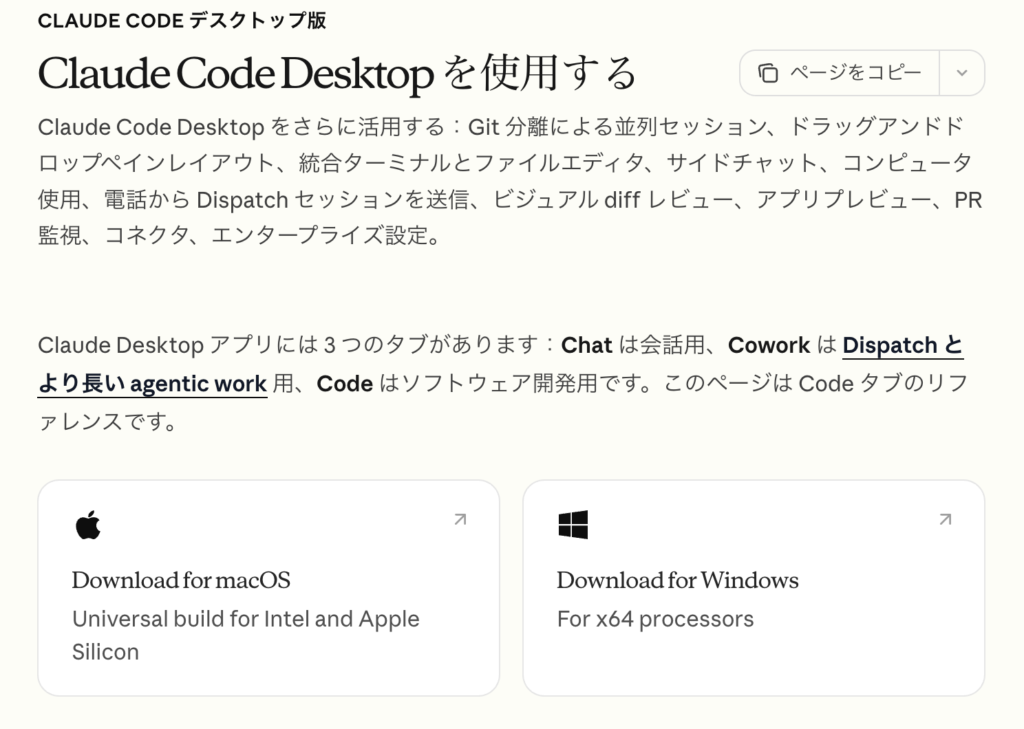
Claude Codeにはいくつかのインストールの方法がありますが、2026年現在、非エンジニアに最もおすすめなのはAnthropic公式が配布している「Claude」のデスクトップアプリです。これをインストールすると、Claude Codeを動かすために必要な裏側の仕組み(Node.jsという、JavaScriptを動かすための環境)が自動で整います。

以前は、Node.jsを別途インストールしてから、ターミナルでコマンドを打って…という工程が必要でしたが、今は不要になりました。「公式アプリを入れるだけで全部終わる」のです。これは初心者にとって、本当に大きな変化です。

2-2. ダウンロードとインストール

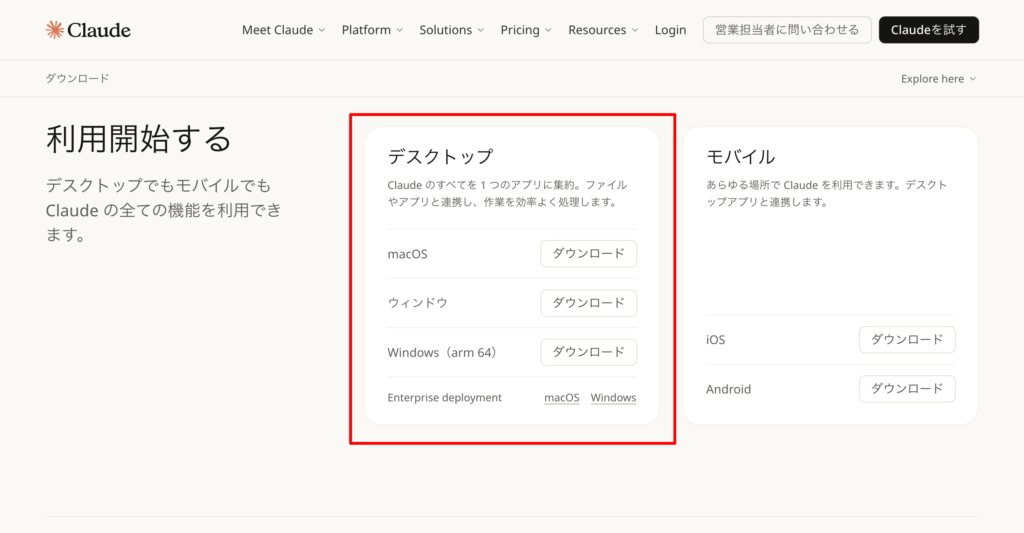
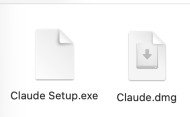
Anthropic公式サイト(claude.com)にアクセスして、「Download」または「Get Claude」のリンクからデスクトップアプリをダウンロードします。Macなら `.dmg` ファイル、Windowsなら `.exe` ファイルが落ちてきます。

Claudeアプリのダウンロード画面(画像をクリックしたら、このページに飛びます)

あとは普段のアプリインストールと同じです。

左がWindows用(.exe)、右がMac用(.dmg)

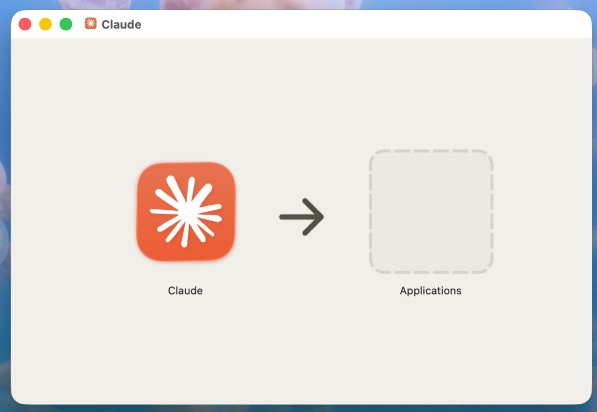
  • Macの場合:ダウンロードした `.dmg` を開いて、Claudeのアイコンを「Applications」フォルダにドラッグ&ドロップ。
  • Windowsの場合:ダウンロードした `.exe` をダブルクリックしてインストーラーを実行。

Windowsはダブルクリックだが、Macは右側のApplicationsにドラッグする

所要時間は5分程度。インストールが終わったら、Claudeを起動して、自分のClaude Proアカウント(前編で説明した月額20米ドル前後の有料プラン)でログインしてください。これで準備は半分完了です。

2-3. 「ターミナル版のClaude Code」をどう起動するか

ここで重要な切り分けをしておきます。

Claudeのデスクトップアプリを起動すると、見慣れたチャット画面が開きます。これはチャット版のClaudeであって、Claude Codeではありません。Claude Codeは、このチャット版とは別物のターミナル(黒い画面)の中で動くClaudeです。

初心者にとって、ここが一番混乱しやすい部分です。私自身、「デスクトップアプリ=Claude Code」だと最初は誤解していました。

デスクトップアプリは、Claude Codeを動かすための“エンジン”を裏で用意してくれているだけです。実際に作業するのは、これからお見せするターミナル画面の中になります。

3. 作業用フォルダを作って、ターミナルで開く

ここからいよいよ、ターミナルが登場します。最初に正直に書いておくと、非エンジニアにとってターミナルは、人生で一番見た目が怖いアプリです。映画でハッカーが叩いている、あの黒い画面。私もデスクトップアプリを開いてターミナルに移った瞬間、「これ、何から始めればいいんだろう?」「何かコーディングが必要なの?」と固まりました。

生成AIの使い方を独学ではなく、講座で体系的に学ぶ方法もあります。たとえばDMM 生成AI CAMP 学び放題のような選択肢があります。(広告)

でも安心してください。ターミナルでやることは、コマンド3つだけです。

3-1. まず「作業用フォルダ」を作る

これからClaude Codeに作業をさせるための“作業部屋”を作ります。やり方は、普段のフォルダ作成とまったく同じです。

  • Macの場合:デスクトップで右クリック →「新規フォルダ」→ 名前を `mideax-tools` などに変更
  • Windowsの場合:デスクトップで右クリック →「新規作成」→「フォルダー」→ 名前を `mideax-tools` などに変更

名前は何でも構いません。ただし、半角英数字とハイフンのみにしてください。日本語やスペースを入れると、後の手順でエラーの原因になります。

3-2. ターミナルを開く——MacとWindowsの違い

続いて、ターミナルを開きます。ここはOSによってアプリ名が変わるので、両方を併記します。


Claude Code アフィリエイトバナー(コンパクト版)


Macの場合(ターミナル):

「ターミナル.app」というアプリ(下記画像)がmacOSに最初から入っています。Spotlight検索(⌘+スペース)で「ターミナル」と打てば一発で見つかります。

Windowsの場合(Windows Terminal または PowerShell):

Windowsでは「ターミナル」に相当するものが2種類あります。

  • Windows Terminal:Windows 11には標準搭載。Windows 10ならMicrosoft Storeから無料インストール可能。
  • PowerShell:Windowsに最初から入っているシェル。スタートメニューで「powershell」と検索すれば出てきます。

本記事ではWindows Terminalを推奨しますが、PowerShellでも動きます。どちらも見た目は“あの黒い画面”です。

3-3. ターミナルで作業フォルダに「移動」する

ターミナルを開いたら、最初に作業フォルダに“移動”します。「移動」というのはフォルダを物理的に動かすことではなく、「これから作業する場所はここですよ」とターミナルに教えるだけのことです。

使うコマンドは `cd`(チェンジ・ディレクトリの略)。以下のように入力します。

(下記のコマンドをターミナルにコピペして、Enterしてみてください)

Macの場合:

cd ~/Desktop/mideax-tools

Windowsの場合:

cd C:\Users\(自分のユーザー名)\Desktop\mideax-tools

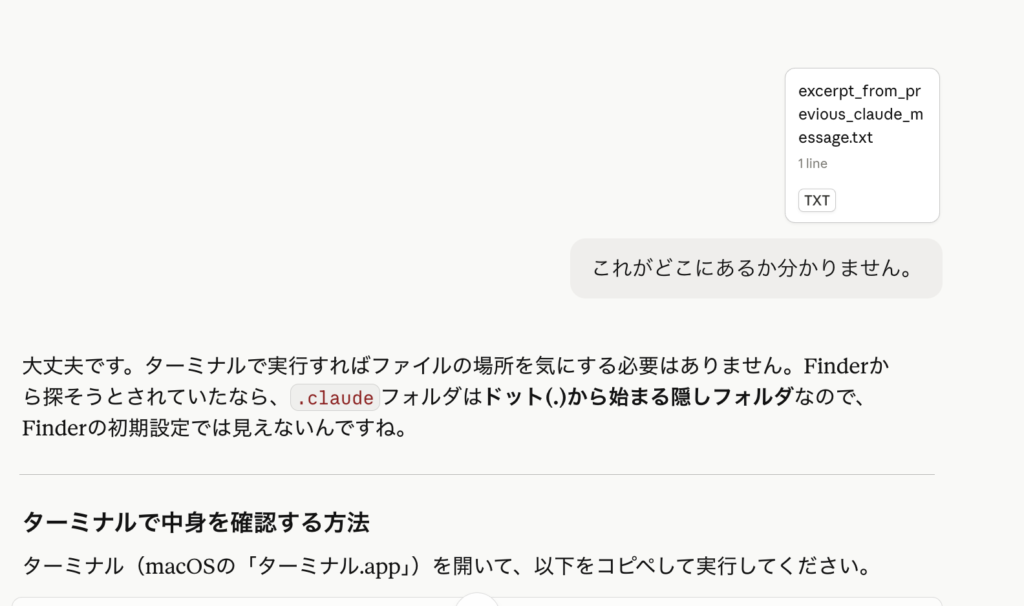
※自分のユーザー名がわからないときは、Claude Codeを起動した後に「今いるフォルダのパスを教えて」と日本語で聞けば教えてくれます。

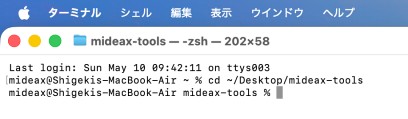
Enterを押して、エラーが出なければ移動成功。プロンプト(コマンド入力位置を示す印)の表示が、フォルダ名を含むものに変わります。

Enterをしてもなにも起きないですが、これで移動は成功です。

3-4. 「claude」と打つだけで、Claude Codeが起動する

移動できたら、ターミナルに以下を入力してEnter:

claude

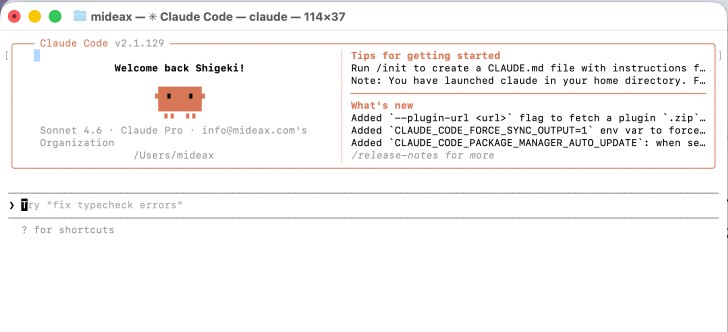
これだけです。デスクトップアプリのインストールが完了していれば、ここでClaude Codeが起動し、「Welcome back ◯◯!」というメッセージとともに対話画面が現れます。

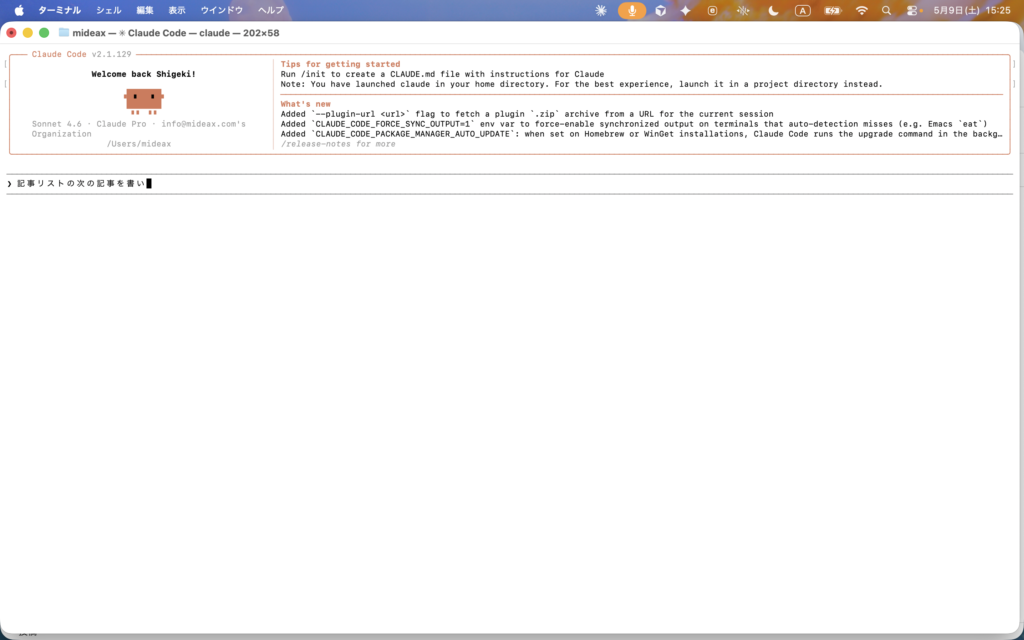
このような画面になります。ならない人は失敗しているので、コマンドを正しくコピペできているか確認してください。

あとは普通のチャットと同じです。日本語で質問すれば日本語で返ってきます。

「ターミナルでやること」は、本当にこれだけです。コマンドを覚える必要も、コードを書く必要もありません。

もし `claude: command not found` のようなエラーが出たら、デスクトップアプリのインストールがうまくいっていない可能性が高いです。その場合は、いったんアプリを終了して再起動するか、再インストールしてみてください。それでも解決しない場合は、Claudeチャット版に「ターミナルで `claude` と入力したらこういうエラーが出た。どうすれば?」と聞けば、ほぼ解決します。

4. WordPress側の準備——アプリケーションパスワードを発行する

ここからはClaude Codeを一旦置いて、WordPress側の準備に入ります。アプリケーションパスワードという、自動投稿のための専用パスワードを発行します。

4-1. アプリケーションパスワードとは何か

アプリケーションパスワードは、「WordPressにログインするための、外部プログラム専用のパスワード」です。普段ログインに使っているパスワードとは別に、必要な分だけ発行できます。

なぜ通常のログインパスワードを使わないのか。理由は単純で、外部プログラムから普段のパスワードを使うと、漏洩したときの被害が大きすぎるからです。アプリケーションパスワードは、いつでも管理画面から「取り消し」できるので、安全性が段違いに高いのです。

4-2. 発行手順

  1. WordPress管理画面(https://◯◯◯.com/wp-admin/)にログイン
  2. 左メニューから「ユーザー」→「プロフィール」を開く
  3. ページを一番下までスクロールすると、「アプリケーションパスワード」というセクションがある
  4. 「新しいアプリケーションパスワード名」に、わかりやすい名前を入力(例:`Claude Code`)
  5. 「新しいアプリケーションパスワードを追加」ボタンをクリック
  6. 24文字(半角スペース込み)の新パスワードが表示される

このパスワードは一度しか表示されません。すぐに安全な場所にメモしてください。間違えて閉じてしまったら、もう一度発行し直す必要があります。

4-3. ⚠️ 重要な注意点

このアプリケーションパスワードは、普段のログインパスワードと同等の権限を持ちます。漏れると、第三者があなたのサイトに自由に投稿・編集・削除できてしまいます。

特に注意してほしいのは、このパスワードをAIチャット(ChatGPTやClaudeなど)に貼り付けないことです。「設定がうまくいかないので相談したい」と思ったとき、つい設定ファイル全体をコピペしてしまいがちですが、そこにパスワードが含まれていると、漏洩の扱いになります。設定ファイルを共有する場合は、パスワード部分を `xxxx xxxx xxxx xxxx xxxx xxxx` などにマスクしてから貼ってください。

もし誤って漏らしてしまっても、慌てる必要はありません。WordPressの同じ画面で「取り消す」ボタンを押せば、即座に無効化できます。新しいものを発行し直せばOKです。

ここまで読んで、ちょっと難しいなと感じた方は、DMM 生成AI CAMP 学び放題のようなスクールで学ぶのもひとつの方法です。独学だと実践で使えるまでにかなり時間がかかりがちですし、AIの進化は早く、学ぶべきことも加速度的に増えています。体系立てて学べる環境があると、遠回りを減らしやすくなります。

DMM 生成AI CAMP 学び放題

5. 「.env」ファイルに認証情報を安全に保存する

発行したアプリケーションパスワードを、これからClaude Codeに使ってもらいます。直接コマンドに書き込むのではなく、「.env(ドットエンブイ)」というファイルに保管するのが定石です。

5-1. なぜ「.env」ファイルなのか

.envファイルは、パスワードやAPIキーなどの“見せたくない情報”を保存するための専用ファイルとして、世界中のエンジニアに使われています。GitHubなどで作業内容を共有するときも、.envファイルは共有から除外する習慣が根づいています。要するに「秘密の引き出し」のようなものです。

5-2. ファイルはClaude Codeに作ってもらう

ここがClaude Codeのすごいところです。.envファイルの作成も、中身の書き方も、全部Claude Codeに頼めばやってくれます。

ターミナルで `claude` を起動した状態で、こう伝えてください(コピペして自分用に書き換えるだけ):

このフォルダに、WordPress自動投稿用の.envファイルを作ってください。中身は
WP_BASE_URL(私のWordPressサイトのURL)
WP_USERNAME(私のWordPressのユーザー名)
WP_APP_PASSWORD(アプリケーションパスワード)
の3つです。

WP_BASE_URLは https://◯◯◯.com
WP_USERNAMEは ◯◯◯
WP_APP_PASSWORDは ◯◯◯◯ ◯◯◯◯ ◯◯◯◯ ◯◯◯◯ ◯◯◯◯ ◯◯◯◯
を入れてください。半角スペースも残したままで。

これだけで、Claude Codeが.envファイルを正しい書式で作ってくれます。半角スペースを消してしまったり、ダブルクォートで囲んでしまったり、といった初心者にありがちなミスも、Claudeに任せておけば起きません。

5-3. アプリケーションパスワードのスペースは消さないこと

これは私が実際にハマったポイントです。アプリケーションパスワードは `xxxx xxxx xxxx xxxx xxxx xxxx` のように半角スペースを4つ含む24文字です。一見、スペースを消してまとめた方が動きそうに見えますが、消すと認証エラーになります。

▲ スペースを消した状態で実行したときの401エラー。Claude Codeが原因の候補まで指摘してくれる。

私は最初、見た目を整えようとしてスペースを消し、「HTTP 401 認証エラー」を3回連続で食らいました。WordPress側はスペース込みで認証を確認しているため、表示されたまま、スペースも含めてコピペするのが正解です。

5-4. .envファイルが完成したか確認する

Claude Codeに作ってもらった.envファイルが正しくできているか、確認しましょう。といっても自分で開く必要はなく、Claude Codeにこう聞けばOKです:

.envファイルの中身を確認してください。ただし、WP_APP_PASSWORDの本体は表示せず、項目名と文字数、半角スペースの数だけ教えてください。

こうすると、パスワード本体を画面に出さずに、書式だけ確認できます。「24文字、半角スペース4つ」と返ってくれば正解です。

▲ パスワード本体を画面に出さず、文字数とスペース数だけ確認させた例。「24文字/半角スペース4個」が正解。

6. 中編まとめ+後編予告

中編はここまでです。最後にここまでの内容をおさらいしておきます。

WordPressでブログを始める場合は、エックスサーバーなどのレンタルサーバーを契約しておくと準備がスムーズです。(広告)
  • Claude Codeを動かすには、まずデスクトップアプリ(Claude本体)をインストールする
  • 作業用フォルダを1つ作り、ターミナルから `cd` コマンドでそこに移動する
  • `claude` と打つだけで、Claude Code(ターミナル版)が起動する
  • WordPressで「アプリケーションパスワード」を発行する。これは漏洩したらすぐ取り消せる
  • パスワードは「.env」ファイルに保管する。作成も中身もClaude Codeに頼めばOK
  • パスワードの半角スペースは絶対に消さない

これで環境構築は完了です。ターミナルが怖くない場所になっただけでも、大きな前進です。私自身、「あの黒い画面の中に、いつでも日本語で話せるClaudeがいる」と気づいたとき、世界の見え方が変わりました。

後編では、いよいよ実際にClaude Codeに記事を投稿させます。具体的には、以下の内容を扱う予定です。

  • 投稿用のHTMLファイルをどう用意するか
  • Claude Codeに日本語でどう頼めば、思った通りに動くか
  • 私が実際にハマった3つのエラー(HTTP 401/HTTP 403/カテゴリーIDが見つからずパニック)と、その解決法
  • エラーが出たときに「Claudeに効く伝え方」
  • アイキャッチ画像はどうしているか(現状の運用と、次の自動化への課題)

とくにエラー対処の部分は、非エンジニアが必ず一度は通る道です。本記事の手順をなぞって同じ場所で詰まった方は、後編をブックマークしておいてください。同じ症状が出たら、後編の該当箇所を読めば解決します。

前編をまだ読まれていない方は、こちらもあわせてどうぞ:
Claude Codeとは?ChatGPT・Geminiでは諦めていた“WordPress自動投稿”に非エンジニアが挑む【前編】

また、第1回目の記事「息子の大学進学で気づいた“帰れない現実”——私がAI自動化ノマドで海外2拠点生活を目指す理由」もあわせて読んでいただけると、私がなぜこのプロジェクトに本気で取り組んでいるのか、その背景がわかります。

それではまた、後編でお会いしましょう。

【編集部より一言】

本記事で紹介している手順は、2026年5月時点の筆者の動作確認に基づくものです。OS・サーバー環境・プラグイン構成によっては、本記事と同じ手順では動作しない場合があります。重要なサイトで試す前に、必ずテスト用のサイトまたは下書き状態で動作確認をしてください。また、アプリケーションパスワード等の認証情報の漏洩には十分ご注意ください。本記事の手順を試した結果生じた不具合・損害について、筆者は一切の責任を負いかねます。

本記事にはPRが含まれます。

【概 要】

2026年現在、ChatGPTやGeminiを使えば、ブログ記事をある程度AIに書かせることはできます。しかし、書いた記事をWordPressに自動で投稿するところまでとなると、非エンジニアにとっては一気にハードルが上がります。本記事では、Anthropic社のAIエージェント「Claude Code」を、編集者・SEO畑出身でガチのプログラマーではない筆者が実際に触ってみた所感と、なぜこのツールならWordPress自動投稿までたどり着けそうなのかを、前編・中編・後編の3回に分けてお届けします。前編は“基礎編”。Claude Codeとは何か、何が必要か、本当に主婦や子どもでも使えるのかを、率直に書きます。これを読めば、きっとIT初心者のあなたでもできます。

【目 次】 

本記事にはPRが含まれます

1. ChatGPTでもGeminiでも、結局WordPressには自動投稿できなかった

正直に書きます。私はこの3年間、ChatGPTもGeminiもかなり使い倒してきました。フィンテック系のメディアで編集をやっていた時期は、リサーチ・要約・草稿生成・翻訳まで、毎日のように使っていました。記事を「書かせる」だけなら、どちらのAIも十分に実用レベルです。

ところが、書いた記事をWordPressへそのまま投稿する、という工程に進もうとした瞬間、いつも壁にぶつかっていました。ChatGPTもGeminiも、標準のチャット画面では、外部のWordPressサイトに勝手にログインして記事を入れる、ということができないからです。

もちろん、厳密にはChatGPTの「GPTs」のActions機能や、各種APIラッパーを組み合わせれば技術的には可能です。ただし、それを設定するためのドキュメントを読み解き、APIキーを発行し、認証エラーをデバッグして……というプロセスは、非エンジニアの作業時間としては現実的ではありません。私のように「コードはそこそこ読めるけれど、ガリガリ書きたくはない」というタイプの人間にとっても、最初の数時間で心が折れるレベルでした。

結果として、これまでの私のワークフローはこうでした。

  • AIで草稿を書く(ChatGPT or Gemini)
  • WordPress管理画面を開く
  • コピー&ペースト
  • 見出し・装飾・カテゴリーを手動で設定
  • 公開ボタンを押す

AIに書かせている割に、後半の作業はほぼ手作業。これでは、「AIで月収100万円」なんて夢のまた夢です。なぜなら、月100本の記事を出すなら、この手作業を100回繰り返すことになるからです。

https://twitter.com/fukuo_AI/status/2052955602121310365?s=20

このようなうまい話に飛びついているようでは、あなたきっと3ヶ月以内に諦めを感じています。

そんな中で出会ったのが、Anthropic社が提供する「Claude Code」というAIツールでした。

2. Claude Codeとは何か—「コーディング」ではなく「指示を実行する」AI

Claude Code(クロード コード)は、ChatGPTと並ぶ生成AIとして知られるAIアシスタント「Claude」の開発元であるAnthropic社が、2025年2月にリサーチプレビューとして発表し、同年5月に正式リリースしたAIエージェントです。「Code」という名前から「エンジニア専用ツール」だと思われがちですが、実態は少し違います。

一言で言うと、Claude Codeは「日本語で指示すると、PCの中のファイル操作・コード生成・コード実行・外部API呼び出しまでを、自分で考えて自分で動かしてくれるAI秘書」です。

通常のChatGPTやGeminiとの違いは、「提案」ではなく「実行」までやるという点に尽きます。

たとえば、

  • ChatGPT・Gemini:「WordPressに記事を投稿するPythonコードを書いて」と頼むと、コードを“提示”してくれる。実行は自分でやる。
  • Claude Code:同じ依頼をすると、コードを“書いて”、“保存して”、“実行して”、“エラーが出たら自分で直して”まで一気にやる。

この差は実際に触ると、本当に大きいです。私はこれまで、ChatGPTから受け取ったコードを自分でターミナルにコピペして、エラーが出たらまたChatGPTに貼って質問して……という往復を当たり前にやっていました。Claude Codeを触り始めて2日目で、その往復作業が完全に消えたとき、「ああ、これは時代が変わったな」と素直に感じました。

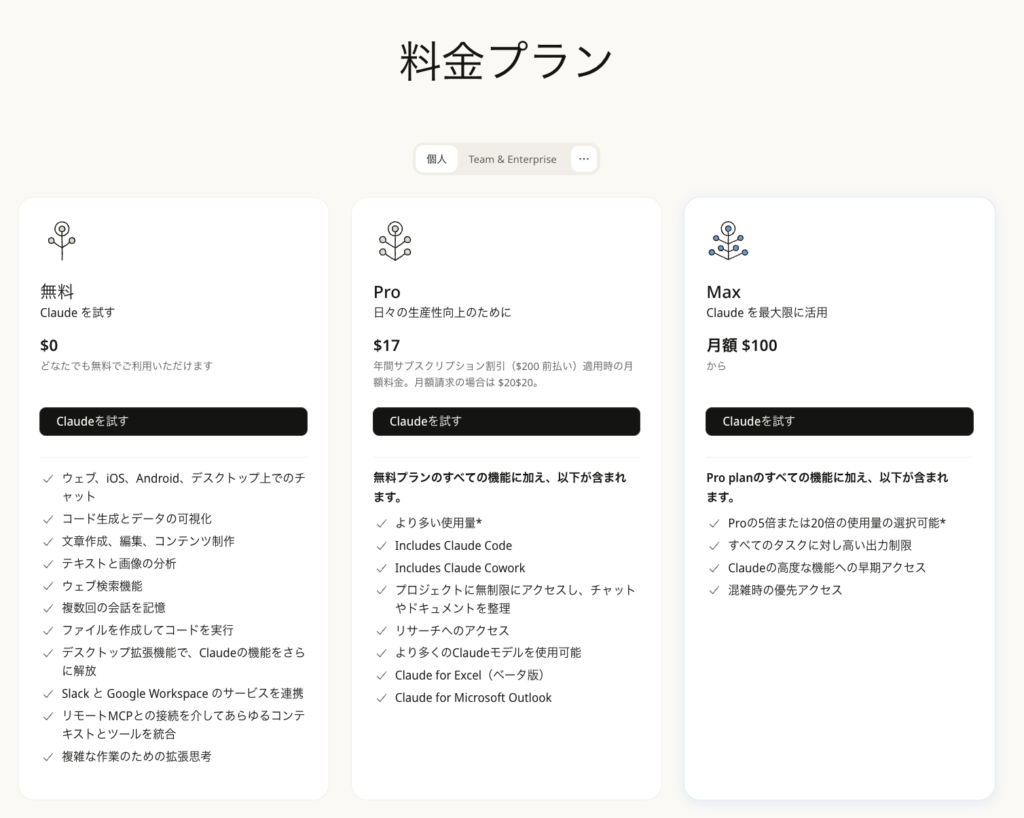
料金面も整理しておきます。2026年5月時点では、

  • Claude Free(無料):Claude Code利用不可
  • Claude Pro(月額20米ドル前後):Claude Code利用可能
  • Claude Max(月額100〜200米ドル):ヘビーユーザー向け、Claude Cowork等も利用可

最低でもProプランへの加入が必要、という点だけは注意してください。月額3,000円弱です。

また、2026年初頭にはGUIのデスクトップアプリ版や、より親しみやすいインターフェースの「Claude Cowork」も登場しており、ターミナルが苦手な人でも入りやすい環境が整いつつあります。ただし、本記事ではあえてターミナル版のClaude Codeで進めます。理由は単純で、自動化の柔軟性と、後編で扱う「WordPress REST APIを直接叩く」という用途には、ターミナル版が一番素直に動くからです。

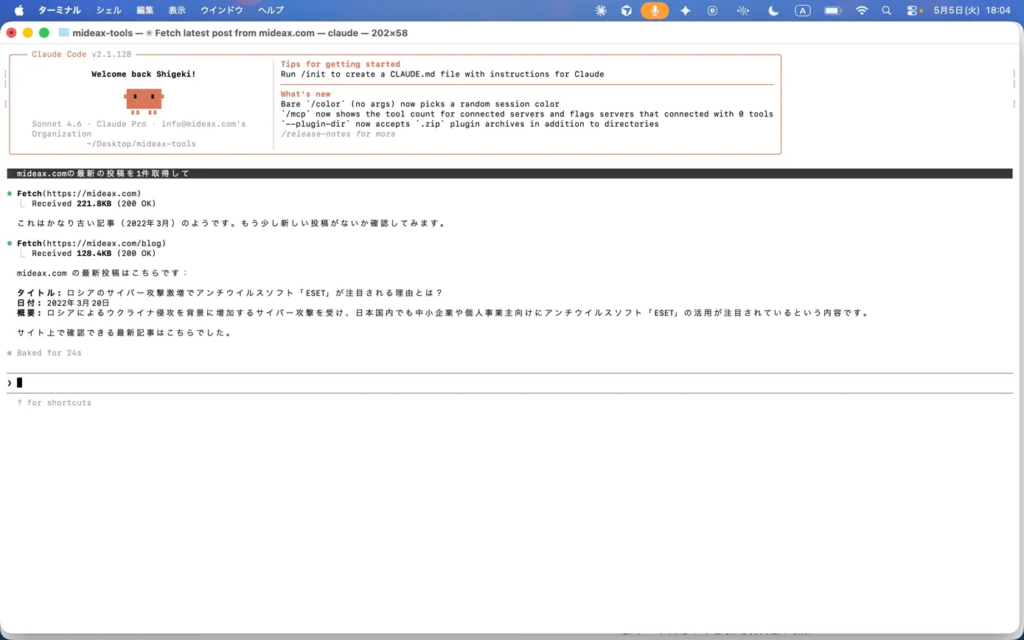
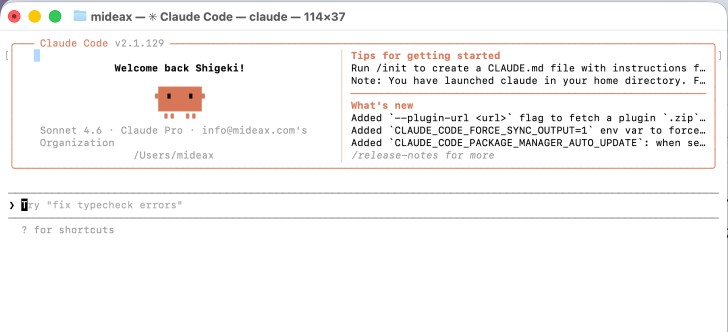
Claude Code設定後のターミナルの画面

3. 「主婦や子どもでもできる」と感じた理由―伝え方さえ間違えなければ

Claude Codeを触り始めたとき、私自身が一番驚いたのは、「ターミナル画面の中に座っているのは、Claude本体(チャット版)とほぼ同じAIだった」という事実でした。

生成AIの使い方を独学ではなく、講座で体系的に学ぶ方法もあります。たとえばDMM 生成AI CAMP 学び放題のような選択肢があります。(広告)

つまり、わからないことが出てきたら、その場で日本語で聞き返せばいい。「いまの一行、何をしてるの?」「このエラーの意味は?」「これって戻せる?」——そのすべてに、Claude Codeは普通に日本語で答えてくれます。

Claudeとの会話の一部:「プロンプト」と言われると、難しく感じるが、実際はプロのエンジニアに相談しているのと同じ

私は記者・編集者として25年以上、WordPress制作者として15年以上のキャリアがありますが、ガチのプログラマーではありません。それでもClaude Codeは動かせました。理由は単純で、コードを書くスキルではなく「やりたいことを日本語で具体的に伝えるスキル」だけがあれば動くからです。

これは、子どもに料理のお手伝いを頼むときのスキルとよく似ています。「いい感じに切って」では伝わらない。「にんじんを5ミリくらいの輪切りにして、20枚作って」と言えば、子どもでもやれる。Claude Codeへの指示も、まったく同じです。

なので、もし主婦の方や、お子さんがClaude Codeに興味を持ったとしても、本気で取り組めば動かせる、と私は思っています。「主婦や子どもでも使える」というのは、ハッタリでも比喩でもありません。伝え方さえ守れれば、本当にできます。

ただし、正直に書いておくべき注意点もあります。

  • ファイルとフォルダの違いがわかること
  • コピー&ペーストができること
  • 英語のエラーメッセージを見ても「ふむふむ」と読み流せる程度の度胸があること
  • 詰まったときに、Claudeに「画面のここがこうなった、なぜ?」と質問できる素直さがあること

この4つだけは必要です。プログラミングの知識はゼロでも構いません。むしろ、ITリテラシーが極端に低くても、「わからない自分」を素直にClaudeに見せられる人ほど早く動かせる、というのが私の実感です。

というわけで、まずはClaudeのデスクトップアプリをダウンロードしましょう!(これも次回方法をお伝えします)


Claude Code アフィリエイトバナー(コンパクト版)


システム要件

  • macOS: macOS 11(Big Sur)以降
  • Windows: Windows 10 以降

インストール手順

  1. Claude ダウンロードページにアクセスしてください。
  2. お使いのオペレーティングシステムに適したバージョンを選択してください:

    • Mac ユーザーの場合:「macOS」をクリック
    • Windows ユーザーの場合:「Windows」をクリック

ダウンロードが完了したら:

  1. ファイルを開いてインストールを完了してください。
  2. Applications フォルダ(Mac)または Start メニュー(Windows)から Claude を起動してください。
  3. アカウントでサインインして開始してください。

4. Claude Codeを使うために必要なもの(Projectsとターミナル)

ここからは、実際にClaude CodeでWordPress自動投稿に挑むために必要なものをまとめました。

4-1. 必要なものリスト

  • 自分用のパソコン:ふだん使っているもので十分です。
  • Claude Pro契約(月額20米ドル前後):これがないとClaude Codeは使えません。
  • Claude本体(チャット版)の「Projects」機能:プロジェクトの土台として使います。
  • ターミナル:MacならTerminal.app、WindowsならWindows TerminalやPowerShell。
  • 作業用フォルダ:デスクトップに新しくフォルダを1つ作るだけでOK。
  • WordPress側の準備:自分のWordPressサイト、管理者アカウント、そして「アプリケーションパスワード」(後編で詳しく解説)。

4-2. Claudeの「Projects」とは何か

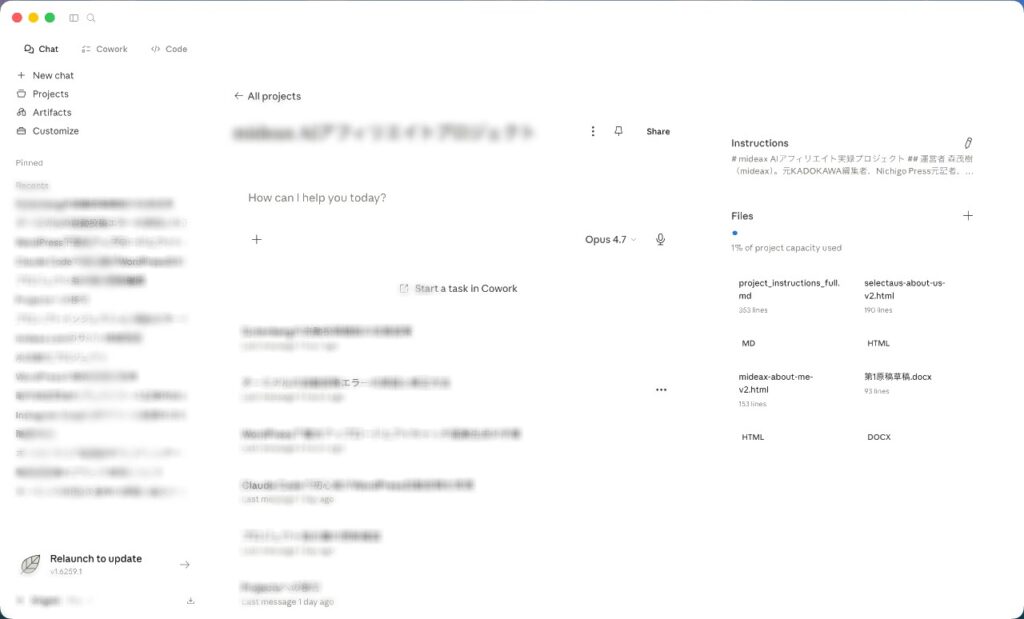
Claudeのチャット画面(claude.ai)には、「Projects」という機能があります。これは、「自分が何者で、何をしようとしているのか」をあらかじめ書いておける、専用の作業部屋のようなものです。

私の場合、このプロジェクト用にこう書いてあります(一部抜粋):

  • 運営者はmideax、元KADOKAWA編集者・暗号資産ニュースメディアBeInCrypto Japan編集長
  • メインメディアはmideax.com/blogs/、サブはselectaus.com
  • AIアフィリエイト実録カテゴリで、月収100万円を3年以内に目指す
  • 文体は「です・ます調」、冒頭に【概要】と【目次】を必ず入れる
  • WordPressはREST API+アプリケーションパスワード認証で接続する

これを書いておくと、日本でよく使われるAIのプロンプト「あなたは◯◯で〜」などと説明しなくても、Claudeが文脈を理解した状態で会話を始めてくれます。プロジェクトの「長期記憶」のようなものだと考えてもらえばOKです。

ここで重要なのは、Projectsはチャット版Claudeの機能ですが、Claude Codeはこれと別物のターミナル版だ、という点です。両者は連携できる場面もありますが、まずは「Projects=設計図を置いておく場所」「Claude Code=実際に手を動かす作業員」と切り分けて理解すると、混乱しません。

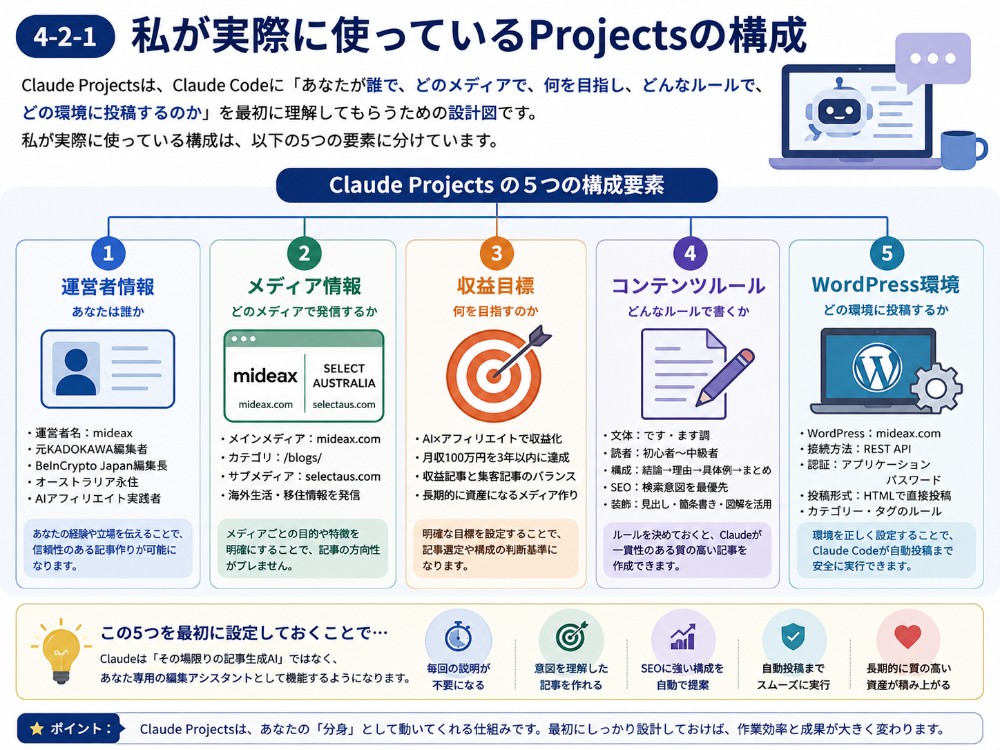
4-2-1. 私が実際に使っているProjectsの構成

私が実際に使っている構成は、「運営者情報」「メディア情報」「収益目標」「記事ルール」「WordPress環境」の5つに分けています。

重要なのは、Claudeに単に「記事を書いて」と指示するのではなく、「誰が、どのサイトで、何を目指し、どんなルールで、どの環境に投稿するのか」まで最初に伝えておくことです。

こうしておくと、毎回ゼロから説明する必要がなくなり、Claude Codeに記事作成からWordPress投稿まで依頼するときも、こちらの意図を理解した状態からスタートできます。

Claude Projects
│
├─ ① 運営者情報
│ └─ 経歴・専門分野・立場
│
├─ ② メディア情報
│ └─ mideax.com / selectaus.com
│
├─ ③ 収益目標
│ └─ AI×アフィリエイトで月収100万円
│
├─ ④ コンテンツルール
│ └─ 文体・構成・SEO・記事フォーマット
│
└─ ⑤ WordPress環境
└─ REST API・認証・投稿ルール

4-3. ターミナルとは何か——怖がる必要はありません

ターミナルの画面(Mac Book)。カーソルに日本語で話しかけるようにタイプするだけで動いてくれる

ターミナル、と聞くとほとんどの非エンジニアが身構えます。映画でハッカーが叩いている、あの黒い画面。私自身、この画面に苦手意識を持つ気持ちはとてもよくわかります。

ですが、Claude Codeを使う場合、ターミナルでやることはほとんどありません。私が今回、WordPress自動投稿を動かすまでにターミナルで打ったコマンドは、実質たった3つです。

  • cd ~/Desktop/mideax-blog(作業用フォルダに移動する)
  • claude(Claude Codeを起動する)
  • 日本語で指示する(あとはチャットと同じ)

以上です。コマンドを覚える必要も、シェルスクリプトを書く必要もありません。「黒い画面に呼び出されたClaudeに、日本語で話しかける」。それだけです。

このような簡単な指示(プロンプト)を出すだけで、記事の作成からWordPress(Webサイト)への投稿までを自動で行ってくれるようになる


※WordPressのWebサイト作成には有料テーマがあると簡単に作れます

Claude Codeのインストールも、2026年現在は公式が用意したインストーラーを実行するだけで完了します。具体的なインストール手順は次回記事で扱いますが、所要時間はおよそ5分程度。コーヒーを淹れている間に終わるレベルです。

ここまで読んで、ちょっと難しいなと感じた方は、DMM 生成AI CAMP 学び放題のようなスクールで学ぶのもひとつの方法です。独学だと実践で使えるまでにかなり時間がかかりがちですし、AIの進化は早く、学ぶべきことも加速度的に増えています。体系立てて学べる環境があると、遠回りを減らしやすくなります。

DMM 生成AI CAMP 学び放題

5. 中編・後編予告:環境構築から実際の自動投稿まで

ここまでが前編の基礎編です。最後に、このあと公開する中編・後編で扱う内容を予告しておきます。

全体は3部構成です。前編(本記事)で「なぜClaude Codeなのか」という考え方の土台をお伝えし、中編・後編で実際に手を動かします。

中編(環境構築編)では、

  • Claude Codeのインストールと初回起動
  • 作業用フォルダの作り方とターミナルの開き方
  • WordPress側でのアプリケーションパスワード発行
  • 認証情報を「.env(ドットエンブイ)ファイル」に安全に保存する方法

を、Mac・Windows両対応で解説します。「ターミナルって何?」「コードを書く必要がある?」と不安な方は特に、ここから始めてください。所要時間は30分〜1時間程度です。

後編(実投稿編)では、

  • Claude Codeに日本語で指示するだけで、mideax.comに記事を下書き投稿させる
  • 私が実際にハマった3つのエラー(HTTP 401認証エラー/HTTP 403権限エラー/カテゴリーIDがわからずパニック)と、その具体的な解決法
  • エラーが出たときの「Claudeへの効く伝え方」
  • AIアイキャッチ画像の現状の運用と、完全自動化に向けての次の課題

まで、実際のチャット内容を交えながら解説します。「最初は3回連続で認証エラー」「アプリケーションパスワードのスペースで詰む」「カテゴリーIDがわからずパニック」など、リアルな失敗談もそのまま書きます。再現性のある記録こそが、このブログの存在意義だと考えているからです。

綺麗な成功談だけをお届けするつもりはありません。2029年というタイムリミットを背負いながら、本気で挑んでいる人間のリアルな記録をお届けします。

もしあなたが「ChatGPTで記事は書けるけれど、その先が広がらない」と感じているなら、中編・後編はきっと参考になります。

また、第1回目の記事「息子の大学進学で気づいた”帰れない現実”——私がAI自動化ノマドで海外2拠点生活を目指す理由」も併せて読んでいただけると、私がなぜこのプロジェクトに本気で取り組んでいるのか、その背景がわかります。

それではまた、中編でお会いしましょう。

【編集部より一言】

本記事で紹介しているClaude Codeは、Anthropic社の有料プラン(Claude Pro/月額20米ドル前後)への加入が前提です。利用には基本的なPC操作・ファイル操作のスキルが必要となります。料金・仕様は2026年5月時点の情報であり、今後変更される可能性があります。また、本記事内の手順や所感は筆者個人の体験に基づくものであり、すべての環境での動作を保証するものではありません。

WordPressを使ってブログなどを投稿してい場合、投稿と同時にその記事をSNSにも自動投稿できたら便利ですよね?

こうしたWordPressとSNSへの連動プラグインは数多くあり、前回の記事ではFacebookと連携させるプラグイン「Social Networks AutoPoster (SNAP)」方法をお伝えしました。

WordPressを使ってブログなどを投稿している人は多いと思いますが、その投稿と同時にSNSにも連携・連動させて自動投稿できたら便利だとは思いませんか?

こうしたWordPressとSNSへの連動プラグインは数多くありますが、最近はFacebookのAPIが取得しにくくなったため、利用していなくなったという人も多いようです。

 
Wordpressの投稿を自分のFacebookページ(またはFacebook)に自動で投稿させる機能は、

プラグインの「Add Link to Facebook」を使っているのですが、

逆に、Facebookにアップした投稿を自分のブログに上げる機能はないのかなと思っていたところ、

いつの間にやら、Facebookの投稿に「埋め込み投稿」機能というのが、

すでに登場していたのですね。

twitter-wordpress2

今回は、久しぶりにノウハウ系のネタなのですが、

Facebookがユーザー数を伸ばしていく中、ツイッターも健闘していますね。

ネットマーケティング調査会社「ニールセン」の発表によれば、2012年4月現在、

日本のFacebookとTwitterの訪問者数は約1500万人でほぼ同数となっております。

利用の目的によっても異なりますが、簡単な投稿はツイッターの方が便利ですし、

日本のドラマやバラエティー番組でも芸能人がちょくちょくツイッターの話をするせいか、

Twitterは日本ではまだまだ人気のSNSです。