


Claude Codeで非エンジニアがWordPress自動投稿に挑む―リアルにハマったエラー3つと、Claudeへの伝え方【前編】
本記事にはPRが含まれます。
【概 要】
2026年現在、ChatGPTやGeminiを使えば、ブログ記事をある程度AIに書かせることはできます。しかし、書いた記事をWordPressに自動で投稿するところまでとなると、非エンジニアにとっては一気にハードルが上がります。本記事では、Anthropic社のAIエージェント「Claude Code」を、編集者・SEO畑出身でガチのプログラマーではない筆者が実際に触ってみた所感と、なぜこのツールならWordPress自動投稿までたどり着けそうなのかを、前編・中編・後編の3回に分けてお届けします。前編は“基礎編”。Claude Codeとは何か、何が必要か、本当に主婦や子どもでも使えるのかを、率直に書きます。これを読めば、きっとIT初心者のあなたでもできます。
【目 次】
本記事にはPRが含まれます
- 1. ChatGPTでもGeminiでも、結局WordPressには自動投稿できなかった
- 2. Claude Codeとは何か——「コーディング」ではなく「指示を実行するAI」
- 3. 「主婦や子どもでもできる」と感じた理由——伝え方さえ間違えなければ
- 4. Claude Codeを使うために必要なもの(Projectsとターミナル)
- 5. 後編予告:実際にWordPressへ自動投稿+アイキャッチアップロードまで
1. ChatGPTでもGeminiでも、結局WordPressには自動投稿できなかった
正直に書きます。私はこの3年間、ChatGPTもGeminiもかなり使い倒してきました。フィンテック系のメディアで編集をやっていた時期は、リサーチ・要約・草稿生成・翻訳まで、毎日のように使っていました。記事を「書かせる」だけなら、どちらのAIも十分に実用レベルです。
ところが、書いた記事をWordPressへそのまま投稿する、という工程に進もうとした瞬間、いつも壁にぶつかっていました。ChatGPTもGeminiも、標準のチャット画面では、外部のWordPressサイトに勝手にログインして記事を入れる、ということができないからです。
もちろん、厳密にはChatGPTの「GPTs」のActions機能や、各種APIラッパーを組み合わせれば技術的には可能です。ただし、それを設定するためのドキュメントを読み解き、APIキーを発行し、認証エラーをデバッグして……というプロセスは、非エンジニアの作業時間としては現実的ではありません。私のように「コードはそこそこ読めるけれど、ガリガリ書きたくはない」というタイプの人間にとっても、最初の数時間で心が折れるレベルでした。
結果として、これまでの私のワークフローはこうでした。
- AIで草稿を書く(ChatGPT or Gemini)
- WordPress管理画面を開く
- コピー&ペースト
- 見出し・装飾・カテゴリーを手動で設定
- 公開ボタンを押す
AIに書かせている割に、後半の作業はほぼ手作業。これでは、「AIで月収100万円」なんて夢のまた夢です。なぜなら、月100本の記事を出すなら、この手作業を100回繰り返すことになるからです。
このようなうまい話に飛びついているようでは、あなたきっと3ヶ月以内に諦めを感じています。
そんな中で出会ったのが、Anthropic社が提供する「Claude Code」というAIツールでした。
2. Claude Codeとは何か—「コーディング」ではなく「指示を実行する」AI
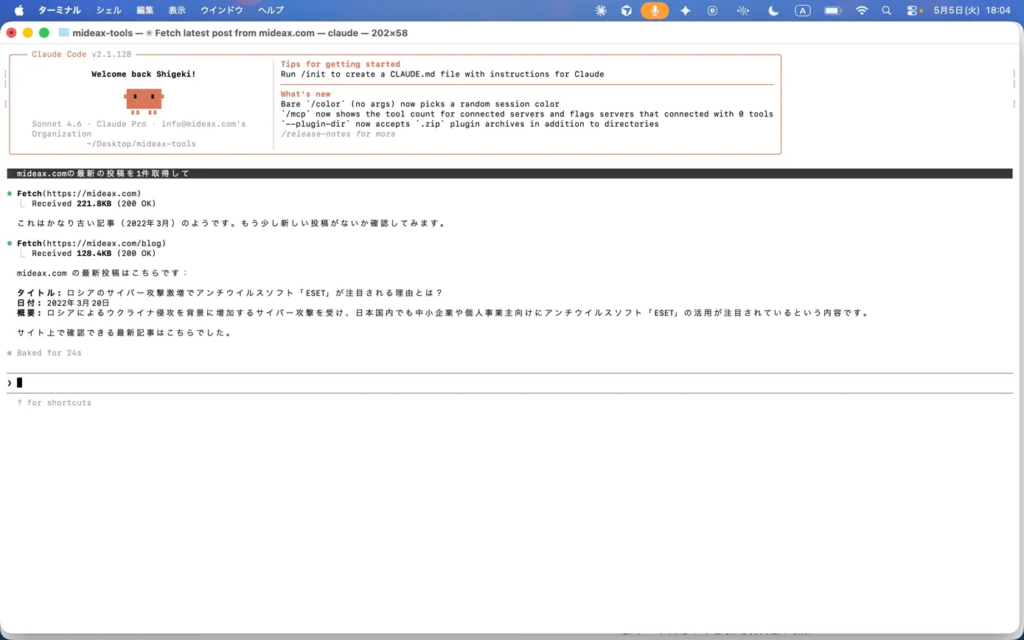
Claude Code(クロード コード)は、ChatGPTと並ぶ生成AIとして知られるAIアシスタント「Claude」の開発元であるAnthropic社が、2025年2月にリサーチプレビューとして発表し、同年5月に正式リリースしたAIエージェントです。「Code」という名前から「エンジニア専用ツール」だと思われがちですが、実態は少し違います。
一言で言うと、Claude Codeは「日本語で指示すると、PCの中のファイル操作・コード生成・コード実行・外部API呼び出しまでを、自分で考えて自分で動かしてくれるAI秘書」です。
通常のChatGPTやGeminiとの違いは、「提案」ではなく「実行」までやるという点に尽きます。
たとえば、
- ChatGPT・Gemini:「WordPressに記事を投稿するPythonコードを書いて」と頼むと、コードを“提示”してくれる。実行は自分でやる。
- Claude Code:同じ依頼をすると、コードを“書いて”、“保存して”、“実行して”、“エラーが出たら自分で直して”まで一気にやる。
この差は実際に触ると、本当に大きいです。私はこれまで、ChatGPTから受け取ったコードを自分でターミナルにコピペして、エラーが出たらまたChatGPTに貼って質問して……という往復を当たり前にやっていました。Claude Codeを触り始めて2日目で、その往復作業が完全に消えたとき、「ああ、これは時代が変わったな」と素直に感じました。
料金面も整理しておきます。2026年5月時点では、
- Claude Free(無料):Claude Code利用不可
- Claude Pro(月額20米ドル前後):Claude Code利用可能
- Claude Max(月額100〜200米ドル):ヘビーユーザー向け、Claude Cowork等も利用可
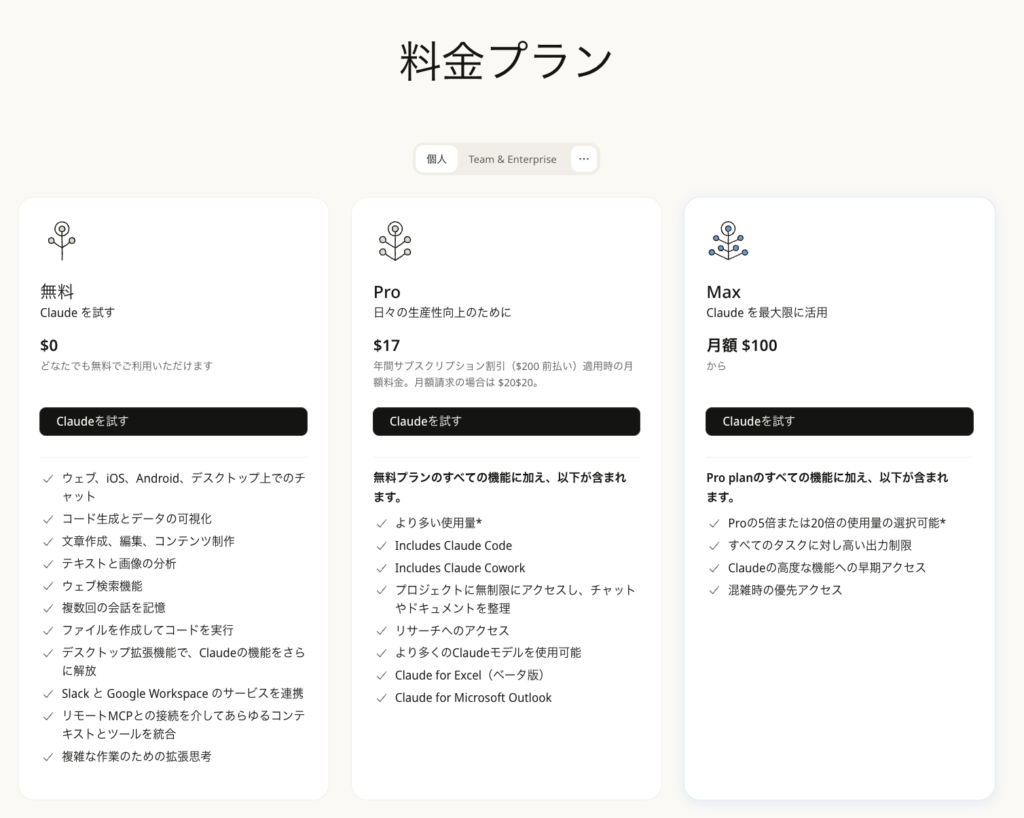
最低でもProプランへの加入が必要、という点だけは注意してください。月額3,000円弱です。
また、2026年初頭にはGUIのデスクトップアプリ版や、より親しみやすいインターフェースの「Claude Cowork」も登場しており、ターミナルが苦手な人でも入りやすい環境が整いつつあります。ただし、本記事ではあえてターミナル版のClaude Codeで進めます。理由は単純で、自動化の柔軟性と、後編で扱う「WordPress REST APIを直接叩く」という用途には、ターミナル版が一番素直に動くからです。
3. 「主婦や子どもでもできる」と感じた理由―伝え方さえ間違えなければ
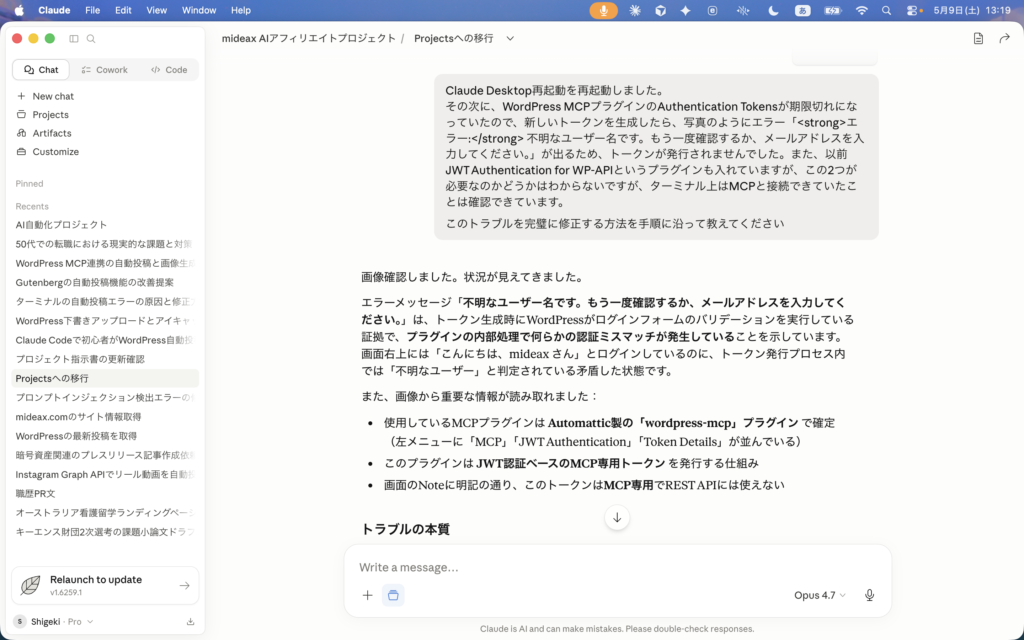
Claude Codeを触り始めたとき、私自身が一番驚いたのは、「ターミナル画面の中に座っているのは、Claude本体(チャット版)とほぼ同じAIだった」という事実でした。
つまり、わからないことが出てきたら、その場で日本語で聞き返せばいい。「いまの一行、何をしてるの?」「このエラーの意味は?」「これって戻せる?」——そのすべてに、Claude Codeは普通に日本語で答えてくれます。
私は記者・編集者として25年以上、WordPress制作者として15年以上のキャリアがありますが、ガチのプログラマーではありません。それでもClaude Codeは動かせました。理由は単純で、コードを書くスキルではなく「やりたいことを日本語で具体的に伝えるスキル」だけがあれば動くからです。
これは、子どもに料理のお手伝いを頼むときのスキルとよく似ています。「いい感じに切って」では伝わらない。「にんじんを5ミリくらいの輪切りにして、20枚作って」と言えば、子どもでもやれる。Claude Codeへの指示も、まったく同じです。
なので、もし主婦の方や、お子さんがClaude Codeに興味を持ったとしても、本気で取り組めば動かせる、と私は思っています。「主婦や子どもでも使える」というのは、ハッタリでも比喩でもありません。伝え方さえ守れれば、本当にできます。
ただし、正直に書いておくべき注意点もあります。
- ファイルとフォルダの違いがわかること
- コピー&ペーストができること
- 英語のエラーメッセージを見ても「ふむふむ」と読み流せる程度の度胸があること
- 詰まったときに、Claudeに「画面のここがこうなった、なぜ?」と質問できる素直さがあること
この4つだけは必要です。プログラミングの知識はゼロでも構いません。むしろ、ITリテラシーが極端に低くても、「わからない自分」を素直にClaudeに見せられる人ほど早く動かせる、というのが私の実感です。
というわけで、まずはClaudeのデスクトップアプリをダウンロードしましょう!(これも次回方法をお伝えします)
システム要件
- macOS: macOS 11(Big Sur)以降
- Windows: Windows 10 以降
インストール手順
- Claude ダウンロードページにアクセスしてください。
- お使いのオペレーティングシステムに適したバージョンを選択してください:
- Mac ユーザーの場合:「macOS」をクリック
- Windows ユーザーの場合:「Windows」をクリック
ダウンロードが完了したら:
- ファイルを開いてインストールを完了してください。
- Applications フォルダ(Mac)または Start メニュー(Windows)から Claude を起動してください。
- アカウントでサインインして開始してください。
4. Claude Codeを使うために必要なもの(Projectsとターミナル)
ここからは、実際にClaude CodeでWordPress自動投稿に挑むために必要なものをまとめました。
4-1. 必要なものリスト
- 自分用のパソコン:ふだん使っているもので十分です。
- Claude Pro契約(月額20米ドル前後):これがないとClaude Codeは使えません。
- Claude本体(チャット版)の「Projects」機能:プロジェクトの土台として使います。
- ターミナル:MacならTerminal.app、WindowsならWindows TerminalやPowerShell。
- 作業用フォルダ:デスクトップに新しくフォルダを1つ作るだけでOK。
- WordPress側の準備:自分のWordPressサイト、管理者アカウント、そして「アプリケーションパスワード」(後編で詳しく解説)。
4-2. Claudeの「Projects」とは何か
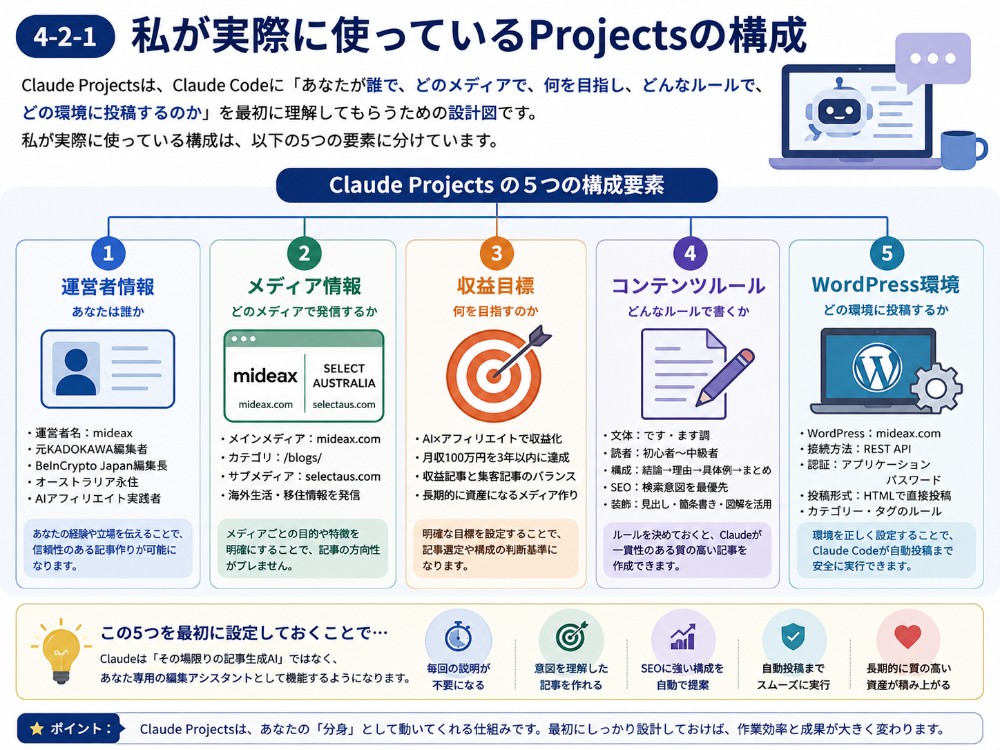
Claudeのチャット画面(claude.ai)には、「Projects」という機能があります。これは、「自分が何者で、何をしようとしているのか」をあらかじめ書いておける、専用の作業部屋のようなものです。
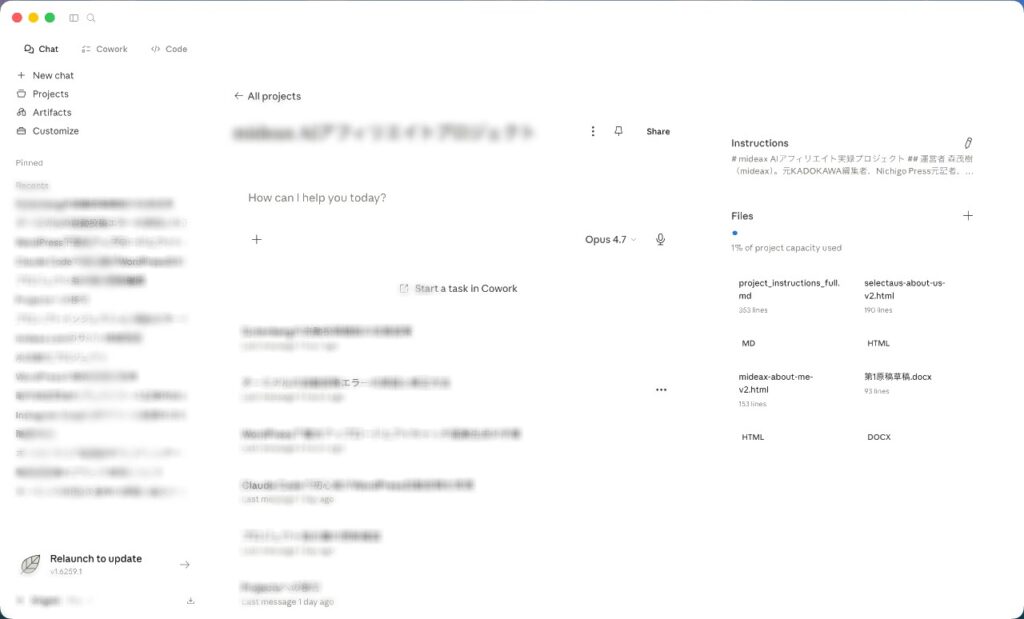
私の場合、このプロジェクト用にこう書いてあります(一部抜粋):
- 運営者はmideax、元KADOKAWA編集者・暗号資産ニュースメディアBeInCrypto Japan編集長
- メインメディアはmideax.com/blogs/、サブはselectaus.com
- AIアフィリエイト実録カテゴリで、月収100万円を3年以内に目指す
- 文体は「です・ます調」、冒頭に【概要】と【目次】を必ず入れる
- WordPressはREST API+アプリケーションパスワード認証で接続する
これを書いておくと、日本でよく使われるAIのプロンプト「あなたは◯◯で〜」などと説明しなくても、Claudeが文脈を理解した状態で会話を始めてくれます。プロジェクトの「長期記憶」のようなものだと考えてもらえばOKです。
ここで重要なのは、Projectsはチャット版Claudeの機能ですが、Claude Codeはこれと別物のターミナル版だ、という点です。両者は連携できる場面もありますが、まずは「Projects=設計図を置いておく場所」「Claude Code=実際に手を動かす作業員」と切り分けて理解すると、混乱しません。
4-2-1. 私が実際に使っているProjectsの構成
私が実際に使っている構成は、「運営者情報」「メディア情報」「収益目標」「記事ルール」「WordPress環境」の5つに分けています。
重要なのは、Claudeに単に「記事を書いて」と指示するのではなく、「誰が、どのサイトで、何を目指し、どんなルールで、どの環境に投稿するのか」まで最初に伝えておくことです。
こうしておくと、毎回ゼロから説明する必要がなくなり、Claude Codeに記事作成からWordPress投稿まで依頼するときも、こちらの意図を理解した状態からスタートできます。
Claude Projects
│
├─ ① 運営者情報
│ └─ 経歴・専門分野・立場
│
├─ ② メディア情報
│ └─ mideax.com / selectaus.com
│
├─ ③ 収益目標
│ └─ AI×アフィリエイトで月収100万円
│
├─ ④ コンテンツルール
│ └─ 文体・構成・SEO・記事フォーマット
│
└─ ⑤ WordPress環境
└─ REST API・認証・投稿ルール
4-3. ターミナルとは何か——怖がる必要はありません
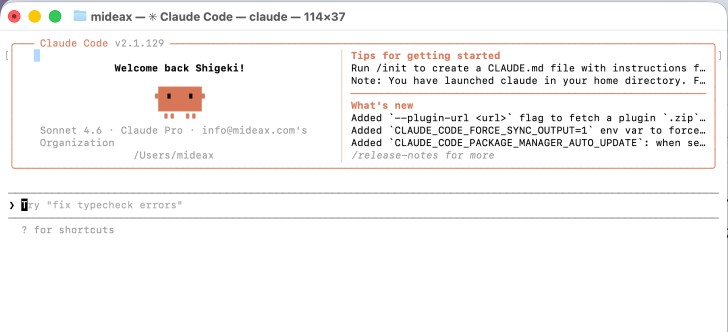
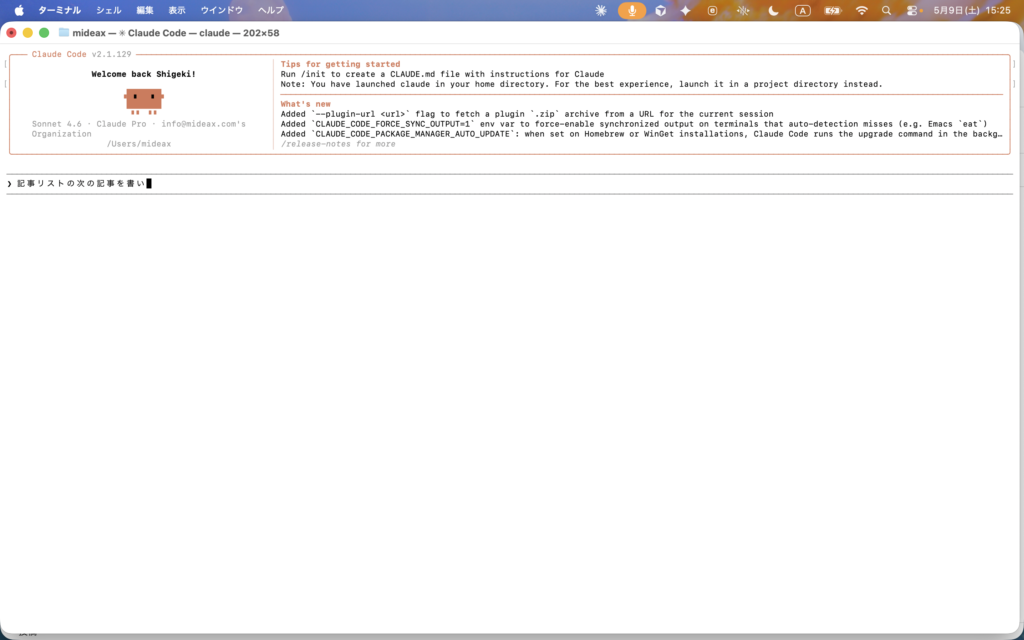
ターミナル、と聞くとほとんどの非エンジニアが身構えます。映画でハッカーが叩いている、あの黒い画面。私自身、この画面に苦手意識を持つ気持ちはとてもよくわかります。
ですが、Claude Codeを使う場合、ターミナルでやることはほとんどありません。私が今回、WordPress自動投稿を動かすまでにターミナルで打ったコマンドは、実質たった3つです。
- cd ~/Desktop/mideax-blog(作業用フォルダに移動する)
- claude(Claude Codeを起動する)
- 日本語で指示する(あとはチャットと同じ)
以上です。コマンドを覚える必要も、シェルスクリプトを書く必要もありません。「黒い画面に呼び出されたClaudeに、日本語で話しかける」。それだけです。

※WordPressのWebサイト作成には有料テーマがあると簡単に作れます
Claude Codeのインストールも、2026年現在は公式が用意したインストーラーを実行するだけで完了します。具体的なインストール手順は次回記事で扱いますが、所要時間はおよそ5分程度。コーヒーを淹れている間に終わるレベルです。
5. 中編・後編予告:環境構築から実際の自動投稿まで
ここまでが前編の基礎編です。最後に、このあと公開する中編・後編で扱う内容を予告しておきます。
全体は3部構成です。前編(本記事)で「なぜClaude Codeなのか」という考え方の土台をお伝えし、中編・後編で実際に手を動かします。
中編(環境構築編)では、
- Claude Codeのインストールと初回起動
- 作業用フォルダの作り方とターミナルの開き方
- WordPress側でのアプリケーションパスワード発行
- 認証情報を「.env(ドットエンブイ)ファイル」に安全に保存する方法
を、Mac・Windows両対応で解説します。「ターミナルって何?」「コードを書く必要がある?」と不安な方は特に、ここから始めてください。所要時間は30分〜1時間程度です。
後編(実投稿編)では、
- Claude Codeに日本語で指示するだけで、mideax.comに記事を下書き投稿させる
- 私が実際にハマった3つのエラー(HTTP 401認証エラー/HTTP 403権限エラー/カテゴリーIDがわからずパニック)と、その具体的な解決法
- エラーが出たときの「Claudeへの効く伝え方」
- AIアイキャッチ画像の現状の運用と、完全自動化に向けての次の課題
まで、実際のチャット内容を交えながら解説します。「最初は3回連続で認証エラー」「アプリケーションパスワードのスペースで詰む」「カテゴリーIDがわからずパニック」など、リアルな失敗談もそのまま書きます。再現性のある記録こそが、このブログの存在意義だと考えているからです。
綺麗な成功談だけをお届けするつもりはありません。2029年というタイムリミットを背負いながら、本気で挑んでいる人間のリアルな記録をお届けします。
もしあなたが「ChatGPTで記事は書けるけれど、その先が広がらない」と感じているなら、中編・後編はきっと参考になります。
また、第1回目の記事「息子の大学進学で気づいた”帰れない現実”——私がAI自動化ノマドで海外2拠点生活を目指す理由」も併せて読んでいただけると、私がなぜこのプロジェクトに本気で取り組んでいるのか、その背景がわかります。
それではまた、中編でお会いしましょう。
【編集部より一言】
本記事で紹介しているClaude Codeは、Anthropic社の有料プラン(Claude Pro/月額20米ドル前後)への加入が前提です。利用には基本的なPC操作・ファイル操作のスキルが必要となります。料金・仕様は2026年5月時点の情報であり、今後変更される可能性があります。また、本記事内の手順や所感は筆者個人の体験に基づくものであり、すべての環境での動作を保証するものではありません。








最近の投稿