


Claude Codeで非エンジニアがWordPress自動投稿に挑む—リアルにハマったエラー3つと、Claudeへの効く伝え方【中編】
本記事にはPRが含まれます。
【概 要】
前編では、Claude Codeとは何か、なぜこのツールならWordPress自動投稿が簡単なのか、その基礎をお伝えしました。中編は“環境構築編”です。Claude Codeのインストールから、ターミナルの起動、作業用フォルダの作り方、WordPressのアプリケーションパスワード発行、そして認証情報を「.env(ドットエンブイ)」ファイルに安全に保管するところまでを、Mac/Windowsの両方に対応した形で解説します。「ターミナルって何から始めればいいの?」「コードを書かないとダメ?」と不安な方こそ、ぜひ読んでください。所要時間は30分〜1時間程度です。
【目 次】
- 1. 全体像—「黒い画面に話しかけたら投稿される」までの全6ステップ
- 2. Claude Codeのインストール(Mac/Windows両対応)
- 3. 作業用フォルダを作って、ターミナルで開く
- 4. WordPress側の準備——アプリケーションパスワードを発行する
- 5. 「.env」ファイルに認証情報を安全に保存する
- 6. 中編まとめ+後編予告
1. 全体像—「黒い画面に話しかけたら投稿される」までの全6ステップ
具体的な手順に入る前に、ゴールまでの全体像を先にお見せします。最終的にやることは、たった6つです。
- Claude Codeのデスクトップアプリをインストールする
- パソコンに「作業用フォルダ」を1つ作る
- ターミナルを開いて、そのフォルダの中で `claude` と打つ
- WordPress側で「アプリケーションパスワード」を発行する
- そのパスワードを「.env」というファイルに書き込む
- Claude Codeに日本語で「この記事を下書き投稿して」と頼む
このうち、中編で扱うのは1〜5の環境構築までです。最後の「実際に投稿させる」部分(6)と、ハマったエラーへの対処は後編で扱います。
正直に書いておくと、ここまでのセットアップ作業で、私自身が一番不安だったのは「ターミナル」を開くところでした。何度か挫折しかけた工程もあります。ですので、本記事ではIT初心者が詰まりやすいポイントを細かく、しつこいくらい丁寧に書いていきます。すでにご存じの方は、必要なところだけ拾い読みしてください。
なお、本記事ではいったん「中編+後編」に分けて公開しています。当初は1本にまとめる予定でしたが、書いてみるとあまりに濃くなったため、読みやすさを優先して分割しました。失敗も試行錯誤も全部公開するというのが本ブログのコンセプトなので、構成変更の経緯もそのままお伝えしておきます。
2. Claude Codeのインストール(Mac/Windows両対応)
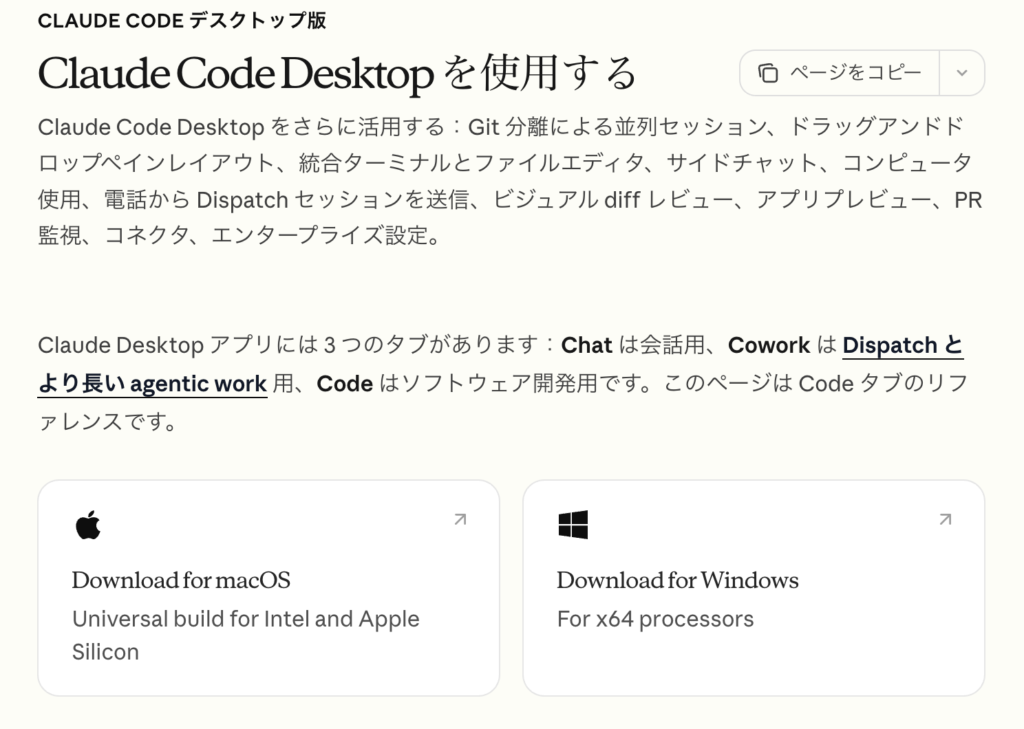
まずはClaude Codeを自分のパソコンに入れます(インストール)。ここは比較的すんなりいくと思います。
システム要件
- macOS: macOS 11(Big Sur)以降
- Windows: Windows 10 以降
2-1. デスクトップアプリ版がおすすめな理由
Claude Codeにはいくつかのインストールの方法がありますが、2026年現在、非エンジニアに最もおすすめなのはAnthropic公式が配布している「Claude」のデスクトップアプリです。これをインストールすると、Claude Codeを動かすために必要な裏側の仕組み(Node.jsという、JavaScriptを動かすための環境)が自動で整います。
以前は、Node.jsを別途インストールしてから、ターミナルでコマンドを打って…という工程が必要でしたが、今は不要になりました。「公式アプリを入れるだけで全部終わる」のです。これは初心者にとって、本当に大きな変化です。
2-2. ダウンロードとインストール
Anthropic公式サイト(claude.com)にアクセスして、「Download」または「Get Claude」のリンクからデスクトップアプリをダウンロードします。Macなら `.dmg` ファイル、Windowsなら `.exe` ファイルが落ちてきます。
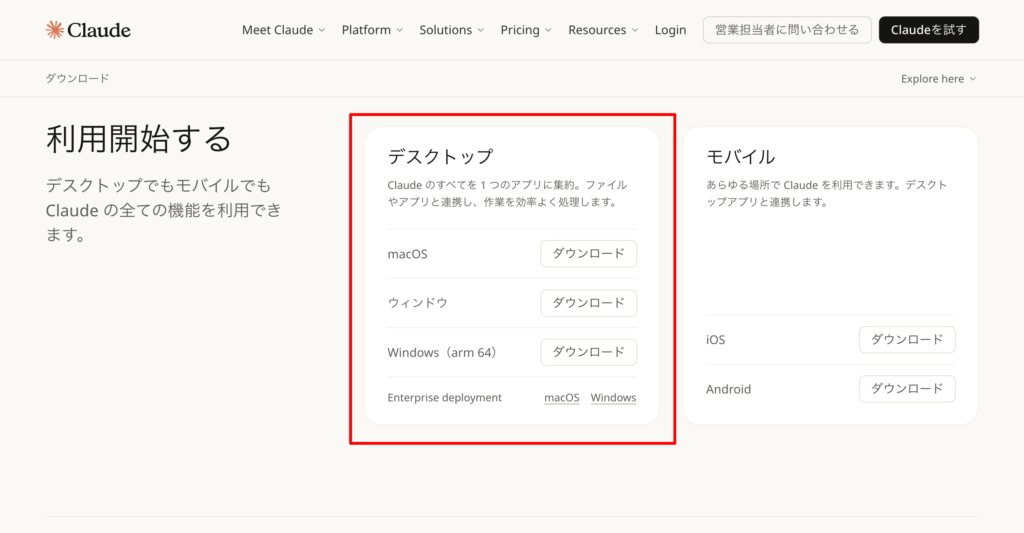
あとは普段のアプリインストールと同じです。
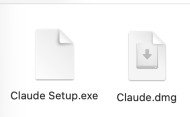
- Macの場合:ダウンロードした `.dmg` を開いて、Claudeのアイコンを「Applications」フォルダにドラッグ&ドロップ。
- Windowsの場合:ダウンロードした `.exe` をダブルクリックしてインストーラーを実行。
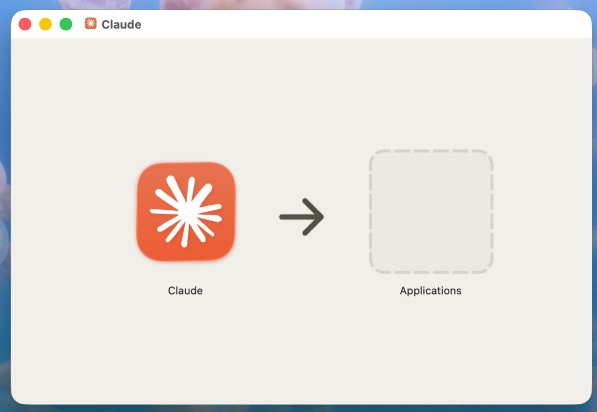
所要時間は5分程度。インストールが終わったら、Claudeを起動して、自分のClaude Proアカウント(前編で説明した月額20米ドル前後の有料プラン)でログインしてください。これで準備は半分完了です。
2-3. 「ターミナル版のClaude Code」をどう起動するか
ここで重要な切り分けをしておきます。
Claudeのデスクトップアプリを起動すると、見慣れたチャット画面が開きます。これはチャット版のClaudeであって、Claude Codeではありません。Claude Codeは、このチャット版とは別物のターミナル(黒い画面)の中で動くClaudeです。
初心者にとって、ここが一番混乱しやすい部分です。私自身、「デスクトップアプリ=Claude Code」だと最初は誤解していました。
デスクトップアプリは、Claude Codeを動かすための“エンジン”を裏で用意してくれているだけです。実際に作業するのは、これからお見せするターミナル画面の中になります。
3. 作業用フォルダを作って、ターミナルで開く
ここからいよいよ、ターミナルが登場します。最初に正直に書いておくと、非エンジニアにとってターミナルは、人生で一番見た目が怖いアプリです。映画でハッカーが叩いている、あの黒い画面。私もデスクトップアプリを開いてターミナルに移った瞬間、「これ、何から始めればいいんだろう?」「何かコーディングが必要なの?」と固まりました。
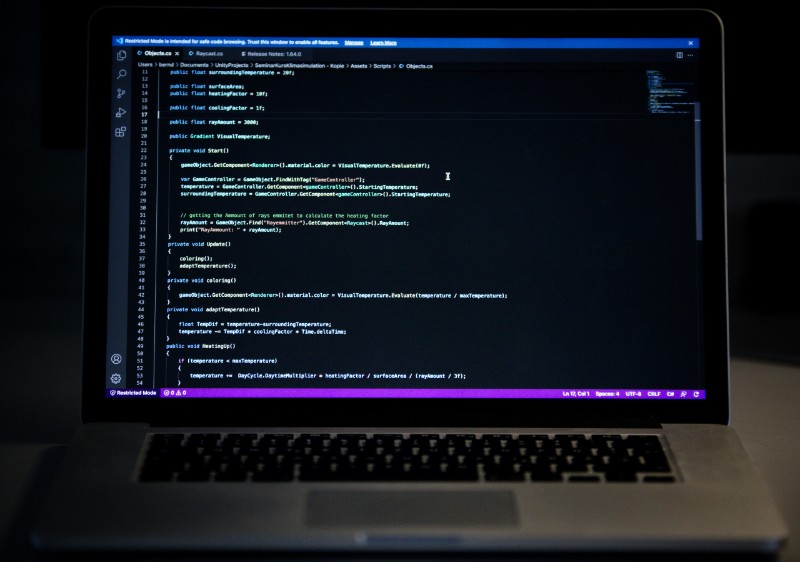
でも安心してください。ターミナルでやることは、コマンド3つだけです。
3-1. まず「作業用フォルダ」を作る
これからClaude Codeに作業をさせるための“作業部屋”を作ります。やり方は、普段のフォルダ作成とまったく同じです。
- Macの場合:デスクトップで右クリック →「新規フォルダ」→ 名前を `mideax-tools` などに変更
- Windowsの場合:デスクトップで右クリック →「新規作成」→「フォルダー」→ 名前を `mideax-tools` などに変更
名前は何でも構いません。ただし、半角英数字とハイフンのみにしてください。日本語やスペースを入れると、後の手順でエラーの原因になります。
3-2. ターミナルを開く——MacとWindowsの違い
続いて、ターミナルを開きます。ここはOSによってアプリ名が変わるので、両方を併記します。
Macの場合(ターミナル):
「ターミナル.app」というアプリ(下記画像)がmacOSに最初から入っています。Spotlight検索(⌘+スペース)で「ターミナル」と打てば一発で見つかります。
Windowsの場合(Windows Terminal または PowerShell):
Windowsでは「ターミナル」に相当するものが2種類あります。
- Windows Terminal:Windows 11には標準搭載。Windows 10ならMicrosoft Storeから無料インストール可能。
- PowerShell:Windowsに最初から入っているシェル。スタートメニューで「powershell」と検索すれば出てきます。
本記事ではWindows Terminalを推奨しますが、PowerShellでも動きます。どちらも見た目は“あの黒い画面”です。
3-3. ターミナルで作業フォルダに「移動」する
ターミナルを開いたら、最初に作業フォルダに“移動”します。「移動」というのはフォルダを物理的に動かすことではなく、「これから作業する場所はここですよ」とターミナルに教えるだけのことです。
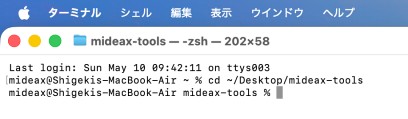
使うコマンドは `cd`(チェンジ・ディレクトリの略)。以下のように入力します。
(下記のコマンドをターミナルにコピペして、Enterしてみてください)
Macの場合:
cd ~/Desktop/mideax-toolsWindowsの場合:
cd C:\Users\(自分のユーザー名)\Desktop\mideax-tools※自分のユーザー名がわからないときは、Claude Codeを起動した後に「今いるフォルダのパスを教えて」と日本語で聞けば教えてくれます。
Enterを押して、エラーが出なければ移動成功。プロンプト(コマンド入力位置を示す印)の表示が、フォルダ名を含むものに変わります。
3-4. 「claude」と打つだけで、Claude Codeが起動する
移動できたら、ターミナルに以下を入力してEnter:
claudeこれだけです。デスクトップアプリのインストールが完了していれば、ここでClaude Codeが起動し、「Welcome back ◯◯!」というメッセージとともに対話画面が現れます。
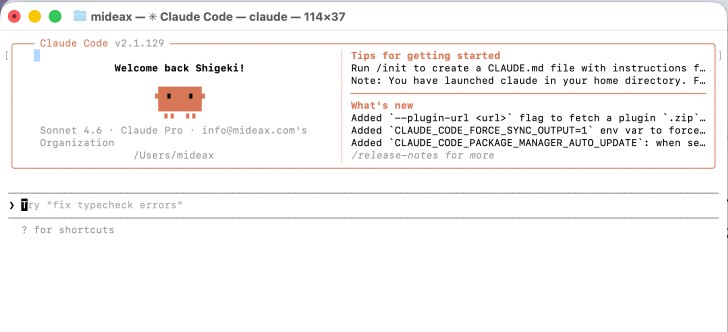
あとは普通のチャットと同じです。日本語で質問すれば日本語で返ってきます。
「ターミナルでやること」は、本当にこれだけです。コマンドを覚える必要も、コードを書く必要もありません。
もし `claude: command not found` のようなエラーが出たら、デスクトップアプリのインストールがうまくいっていない可能性が高いです。その場合は、いったんアプリを終了して再起動するか、再インストールしてみてください。それでも解決しない場合は、Claudeチャット版に「ターミナルで `claude` と入力したらこういうエラーが出た。どうすれば?」と聞けば、ほぼ解決します。
4. WordPress側の準備——アプリケーションパスワードを発行する
ここからはClaude Codeを一旦置いて、WordPress側の準備に入ります。アプリケーションパスワードという、自動投稿のための専用パスワードを発行します。
4-1. アプリケーションパスワードとは何か
アプリケーションパスワードは、「WordPressにログインするための、外部プログラム専用のパスワード」です。普段ログインに使っているパスワードとは別に、必要な分だけ発行できます。
なぜ通常のログインパスワードを使わないのか。理由は単純で、外部プログラムから普段のパスワードを使うと、漏洩したときの被害が大きすぎるからです。アプリケーションパスワードは、いつでも管理画面から「取り消し」できるので、安全性が段違いに高いのです。
4-2. 発行手順
- WordPress管理画面(https://◯◯◯.com/wp-admin/)にログイン
- 左メニューから「ユーザー」→「プロフィール」を開く
- ページを一番下までスクロールすると、「アプリケーションパスワード」というセクションがある
- 「新しいアプリケーションパスワード名」に、わかりやすい名前を入力(例:`Claude Code`)
- 「新しいアプリケーションパスワードを追加」ボタンをクリック
- 24文字(半角スペース込み)の新パスワードが表示される
このパスワードは一度しか表示されません。すぐに安全な場所にメモしてください。間違えて閉じてしまったら、もう一度発行し直す必要があります。
4-3. ⚠️ 重要な注意点
このアプリケーションパスワードは、普段のログインパスワードと同等の権限を持ちます。漏れると、第三者があなたのサイトに自由に投稿・編集・削除できてしまいます。
特に注意してほしいのは、このパスワードをAIチャット(ChatGPTやClaudeなど)に貼り付けないことです。「設定がうまくいかないので相談したい」と思ったとき、つい設定ファイル全体をコピペしてしまいがちですが、そこにパスワードが含まれていると、漏洩の扱いになります。設定ファイルを共有する場合は、パスワード部分を `xxxx xxxx xxxx xxxx xxxx xxxx` などにマスクしてから貼ってください。
もし誤って漏らしてしまっても、慌てる必要はありません。WordPressの同じ画面で「取り消す」ボタンを押せば、即座に無効化できます。新しいものを発行し直せばOKです。

(PR)Claude Codeを素早く身につけるならここ!
5. 「.env」ファイルに認証情報を安全に保存する
発行したアプリケーションパスワードを、これからClaude Codeに使ってもらいます。直接コマンドに書き込むのではなく、「.env(ドットエンブイ)」というファイルに保管するのが定石です。
5-1. なぜ「.env」ファイルなのか
.envファイルは、パスワードやAPIキーなどの“見せたくない情報”を保存するための専用ファイルとして、世界中のエンジニアに使われています。GitHubなどで作業内容を共有するときも、.envファイルは共有から除外する習慣が根づいています。要するに「秘密の引き出し」のようなものです。
5-2. ファイルはClaude Codeに作ってもらう
ここがClaude Codeのすごいところです。.envファイルの作成も、中身の書き方も、全部Claude Codeに頼めばやってくれます。
ターミナルで `claude` を起動した状態で、こう伝えてください(コピペして自分用に書き換えるだけ):
このフォルダに、WordPress自動投稿用の.envファイルを作ってください。中身は
WP_BASE_URL(私のWordPressサイトのURL)
WP_USERNAME(私のWordPressのユーザー名)
WP_APP_PASSWORD(アプリケーションパスワード)
の3つです。
WP_BASE_URLは https://◯◯◯.com
WP_USERNAMEは ◯◯◯
WP_APP_PASSWORDは ◯◯◯◯ ◯◯◯◯ ◯◯◯◯ ◯◯◯◯ ◯◯◯◯ ◯◯◯◯
を入れてください。半角スペースも残したままで。
これだけで、Claude Codeが.envファイルを正しい書式で作ってくれます。半角スペースを消してしまったり、ダブルクォートで囲んでしまったり、といった初心者にありがちなミスも、Claudeに任せておけば起きません。
5-3. アプリケーションパスワードのスペースは消さないこと
これは私が実際にハマったポイントです。アプリケーションパスワードは `xxxx xxxx xxxx xxxx xxxx xxxx` のように半角スペースを4つ含む24文字です。一見、スペースを消してまとめた方が動きそうに見えますが、消すと認証エラーになります。
▲ スペースを消した状態で実行したときの401エラー。Claude Codeが原因の候補まで指摘してくれる。
私は最初、見た目を整えようとしてスペースを消し、「HTTP 401 認証エラー」を3回連続で食らいました。WordPress側はスペース込みで認証を確認しているため、表示されたまま、スペースも含めてコピペするのが正解です。
5-4. .envファイルが完成したか確認する
Claude Codeに作ってもらった.envファイルが正しくできているか、確認しましょう。といっても自分で開く必要はなく、Claude Codeにこう聞けばOKです:
.envファイルの中身を確認してください。ただし、WP_APP_PASSWORDの本体は表示せず、項目名と文字数、半角スペースの数だけ教えてください。
こうすると、パスワード本体を画面に出さずに、書式だけ確認できます。「24文字、半角スペース4つ」と返ってくれば正解です。
▲ パスワード本体を画面に出さず、文字数とスペース数だけ確認させた例。「24文字/半角スペース4個」が正解。
6. 中編まとめ+後編予告
中編はここまでです。最後にここまでの内容をおさらいしておきます。
- Claude Codeを動かすには、まずデスクトップアプリ(Claude本体)をインストールする
- 作業用フォルダを1つ作り、ターミナルから `cd` コマンドでそこに移動する
- `claude` と打つだけで、Claude Code(ターミナル版)が起動する
- WordPressで「アプリケーションパスワード」を発行する。これは漏洩したらすぐ取り消せる
- パスワードは「.env」ファイルに保管する。作成も中身もClaude Codeに頼めばOK
- パスワードの半角スペースは絶対に消さない
これで環境構築は完了です。ターミナルが怖くない場所になっただけでも、大きな前進です。私自身、「あの黒い画面の中に、いつでも日本語で話せるClaudeがいる」と気づいたとき、世界の見え方が変わりました。
後編では、いよいよ実際にClaude Codeに記事を投稿させます。具体的には、以下の内容を扱う予定です。
- 投稿用のHTMLファイルをどう用意するか
- Claude Codeに日本語でどう頼めば、思った通りに動くか
- 私が実際にハマった3つのエラー(HTTP 401/HTTP 403/カテゴリーIDが見つからずパニック)と、その解決法
- エラーが出たときに「Claudeに効く伝え方」
- アイキャッチ画像はどうしているか(現状の運用と、次の自動化への課題)
とくにエラー対処の部分は、非エンジニアが必ず一度は通る道です。本記事の手順をなぞって同じ場所で詰まった方は、後編をブックマークしておいてください。同じ症状が出たら、後編の該当箇所を読めば解決します。
前編をまだ読まれていない方は、こちらもあわせてどうぞ:
Claude Codeとは?ChatGPT・Geminiでは諦めていた“WordPress自動投稿”に非エンジニアが挑む【前編】
また、第1回目の記事「息子の大学進学で気づいた“帰れない現実”——私がAI自動化ノマドで海外2拠点生活を目指す理由」もあわせて読んでいただけると、私がなぜこのプロジェクトに本気で取り組んでいるのか、その背景がわかります。
それではまた、後編でお会いしましょう。
【編集部より一言】
本記事で紹介している手順は、2026年5月時点の筆者の動作確認に基づくものです。OS・サーバー環境・プラグイン構成によっては、本記事と同じ手順では動作しない場合があります。重要なサイトで試す前に、必ずテスト用のサイトまたは下書き状態で動作確認をしてください。また、アプリケーションパスワード等の認証情報の漏洩には十分ご注意ください。本記事の手順を試した結果生じた不具合・損害について、筆者は一切の責任を負いかねます。








最近の投稿